Google Sheets
4.7לשיפור הפרודוקטיביותעודכן 7 באוקטובר 2026

צילומי מסך
יתרונות
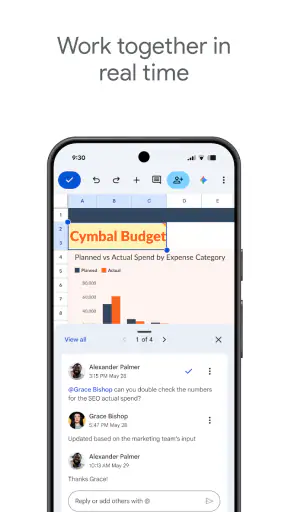
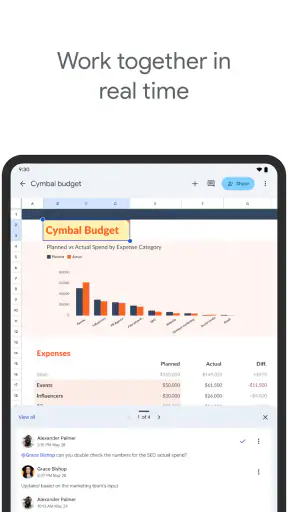
- עריכה משותפת בזמן אמת מקלה על עבודה בצוות.
- שינויים נשמרים אוטומטית בחשבון Google.
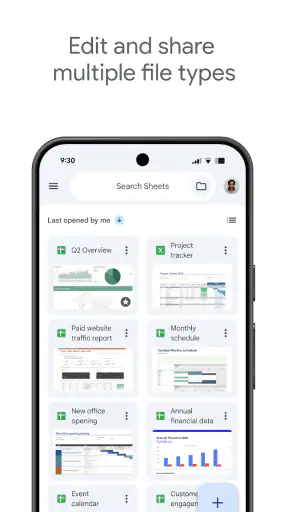
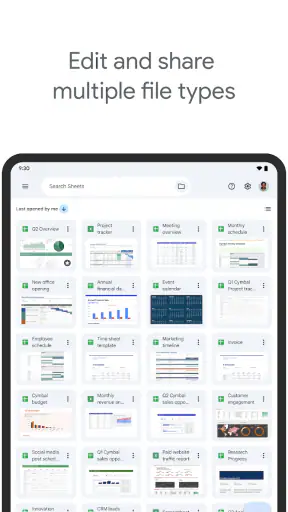
- אפשר לפתוח ולערוך קובצי Excel.
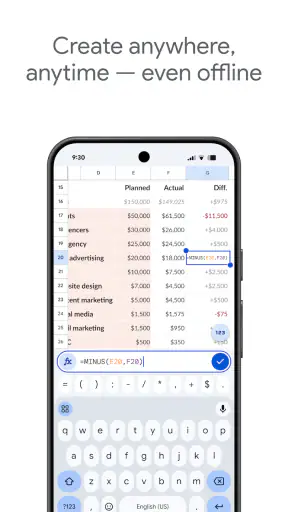
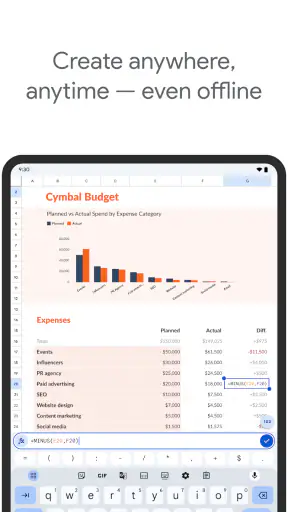
- מצב לא מקוון מאפשר לעבוד גם בלי חיבור לאינטרנט.
- תמיכה בנוסחאות
- תרשימים ועיצוב מותנה.
חסרונות
- חלק מהתכונות המתקדמות נוחות יותר לשימוש במחשב.
- עבודה עם גיליונות גדולים עשויה להיות איטית בנייד.
- נדרשת התחברות לחשבון Google כדי לסנכרן קבצים.
- עריכה משותפת תלויה בחיבור אינטרנט פעיל.
- הייבוא והייצוא של קבצים עלולים לשנות עיצוב מורכב.
 ניתוח מאת Mobexer
כשאני יוצא לסידורים, עובד מחדר אחר או פשוט צריך לבדוק נתון בלי לפתוח מחשב, גיליון אלקטרוני בטלפון יכול להיות פתרון שימושי — בתנאי שלא מצפים ממנו להרגיש כמו מחשב קטן. Google Sheets מצליח להפוך משימות קצרות כמו עדכון רשימה, תיקון סכום או בדיקת התקדמות לנוחות יחסית. בעיניי, הערך שלו מתגלה במיוחד כשגיליון כבר חלק מתהליך עבודה משותף, ולא כשמנסים לבנות בו מערכת מורכבת מאפס על מסך זעיר.
מתחילים מהגיליון שכבר צריך לטפל בו
אני חושב על האפליקציה ככלי עבודה לפרודוקטיביות, שפותח על ידי Google LLC ומיועד ליצירה ולעריכה של גיליונות גם מחוץ לשולחן העבודה. היא חינמית, מדורגת PEGI 3, והפופולריות שלה רחבה מאוד: ממוצע הדירוג הוא 4.7, לצד יותר ממיליארד התקנות. המספרים האלה מעידים על היקף שימוש גדול, אבל הם לא מבטיחים שכל משימה תהיה נוחה בטלפון; זה תלוי בעיקר במה שאתם רוצים לעשות בגיליון.
נניח שאני מתאם קנייה משותפת עם כמה חברים. יש גיליון עם שמות, פריטים, כמויות וסכומים, וכל אחד מוסיף או מתקן חלק משלו. לפני היציאה לחנות אני רוצה לבדוק מה עדיין חסר, ובדרך להוסיף פריט ששכחנו. זה בדיוק סוג המצב שבו Google Sheets מתאים: הקובץ נשאר שימושי גם כשאין לי מחשב פתוח, ואני יכול לבצע שינוי נקודתי במקום לחכות שאחזור הביתה.
ההבדל החשוב הוא בין עבודה על נתונים קיימים לבין תכנון מבנה חדש. אם כבר יש עמודות ברורות ושורות מסודרות, קל יחסית להבין מה צריך לעדכן. אם אני עדיין מנסה להחליט אילו שדות ליצור, איך לחשב אותם ואיך להציג את התוצאה, הממשק הקטן הופך את החשיבה עצמה למסורבלת יותר. במקרה כזה אני מעדיף להכין את המבנה במחשב, ואז להשתמש בטלפון לתחזוקה ולבדיקה.
למה הטלפון מתאים לעדכון, אבל פחות לתכנון
היתרון המוחשי אינו רק האפשרות לפתוח גיליון בכל מקום, אלא היכולת לטפל בנתון ברגע שבו הוא מתגלה. אני יכול לרשום הוצאה בזמן הקנייה, לסמן פריט שנאסף, או לתקן מספר שנשלח אליי. כך קטן הסיכוי שאשכח את הפרט ואצטרך לשחזר אותו מאוחר יותר. עבור מי שמנהל מעקב אישי או רשימה משותפת, עדכון קצר ומיידי עשוי להיות מועיל יותר מפגישה ארוכה עם הגיליון בסוף היום.
עם זאת, מגע באצבע אינו תחליף מלא לעכבר ולמקלדת. בחירה בתא מסוים, מעבר בין שורות סמוכות והקלדת נוסחה ארוכה דורשים יותר תשומת לב מאשר במסך מחשב. כשאני עובד על טבלה רחבה, גם הבנת היחס בין העמודות נעשית קשה יותר: צריך להתמקד בחלקים שונים במקום לראות את התמונה בשלמותה. לכן אני רואה בנייד תחנת עבודה טובה לתיקונים ממוקדים, לא סביבת ברירת מחדל לכל מלאכת גיליון.
מהקלדה לתוצאה: תהליך עבודה שמתאים לשימוש יומיומי
בתחילת התהליך אני מנסה להגדיר מראש מה צריך להשתנות. אם המשימה היא להוסיף הוצאה לרשימה, כדאי לאתר את השורה הנכונה ולוודא שאני מקליד את הערך בעמודה המתאימה, במקום לנסות לארגן את כל הקובץ מחדש. הבחנה קטנה כזאת חוסכת טעויות: בגיליון, מספר נכון בתא הלא נכון עדיין עלול להוביל למסקנה שגויה.
אחרי העדכון, אני בודק את ההקשר ולא רק את התא שערכתי. האם התאריך מתאים? האם הסכום נמצא לצד התיאור הנכון? האם שורה קיימת כבר מתעדת את אותו פריט? בדיקה של כמה תאים סמוכים יכולה למנוע כפילויות ובלבול, במיוחד כשכמה אנשים נוגעים באותו מסמך. זו לא פעולה מתוחכמת, אבל היא הופכת עריכה מהירה לעריכה אמינה יותר.
הכלל המעשי שלי הוא להשאיר את המשימה קטנה: לתקן רשומה, להוסיף פריט או לעבור על נתונים שכבר הוזנו. אם אני מגלה שהשינוי דורש ליצור נוסחאות רבות, להזיז אזורים גדולים או לשנות את הלוגיקה של הטבלה, אני עוצר ושומר את העבודה המורכבת יותר למחשב. כך הטלפון נשאר שימושי במקום להפוך למקור של תיקונים חפוזים.
גם קריאה היא חלק מהתהליך. לפעמים אני לא צריך לערוך דבר; די לי לבדוק אם משימה הושלמה, מה הסכום המצטבר או אילו פריטים עדיין פתוחים. במצבים כאלה האפליקציה משמשת לוח בקרה קטן ונגיש. אבל אם התשובה תלויה בהשוואה בין הרבה עמודות או בשורות רבות, מסך גדול עדיף, מפני שקל יותר לזהות חריגות ולשמור על הקשר.
העברת העבודה בין אנשים ובין מכשירים
הערך של גיליון משותף עולה כשברור מי מעדכן מה. בתהליך הקנייה, למשל, אדם אחד יכול להוסיף פריטים, אחר לעדכן מה כבר נאסף, ואני יכול לבדוק את הרשימה לפני התשלום. במקום לאסוף גרסאות שונות בהודעות, כולם עובדים סביב אותה טבלה. כדי שהשיתוף יעבוד היטב, אני ממליץ לקבוע מראש שמות עמודות פשוטים ולהסכים מה נחשב לפריט שהושלם; אחרת כל אחד עלול לפרש את השדות באופן אחר.
המעבר בין טלפון למחשב טבעי במיוחד כשהמשימות שונות זו מזו. בטלפון אני מוסיף נתון או בודק מצב, ובמחשב אני מקדיש זמן לניקוי המבנה, לקריאת טבלה רחבה ולשינויים שדורשים דיוק. זאת חלוקת עבודה מוצלחת יותר מניסיון לבצע הכול בנייד. במילים אחרות, האפליקציה טובה כחלק מתהליך רציף, אך אינה חייבת להיות הכלי היחיד בכל שלב.
יש גם מחיר לשיתוף רציף: כל מי שמעדכן את הקובץ צריך להקפיד על עקביות. אם אדם אחד כותב סכום בשדה שמיועד לכמות, או משנה שם של פריט בלי להודיע לאחרים, הטבלה נעשית פחות ברורה. לכן אני לא מניח שעצם השימוש באותו מסמך פותר את בעיית התיאום. כדאי לשמור על מבנה צפוי, להימנע מעריכות לא נחוצות, ובמשימה רגישה לבדוק את התוצאה לפני שמסתמכים עליה.
למי שמתלבט אם צריך מחשב כדי להשתמש בה, התשובה תלויה בעומק העבודה. לעדכונים שוטפים, בדיקה והוספת מידע, הטלפון עשוי להספיק. לבנייה ראשונית של גיליון מסובך, לעבודה ממושכת על הרבה נתונים או למי שמקליד נוסחאות לעיתים קרובות, מחשב בדרך כלל נוח יותר. השילוב הוא היתרון: מתחילים או מתקנים במקום שבו נמצאים, וממשיכים במסך גדול כשנדרשת עבודה מדויקת ורחבה.
מה מקבלים בסוף — ומה צריך לבדוק בדרך
בתרחיש הקנייה, התוצאה הרצויה אינה גיליון מרשים אלא רשימה עדכנית שאפשר לפעול לפיה: מה לקנות, מה כבר נמצא בעגלה, ומה עוד צריך לברר. אם כל אדם מזין מידע במקום הנכון, הטבלה עוזרת להפוך כמה עדכונים מפוזרים לתמונה אחת. היתרון הזה מתאים גם למעקב אחר הוצאות, לתכנון מטלות או לרשימת ציוד, כל עוד המידע מסודר בטורים ובשורות שקל להבין.
תובנה שימושית היא שלא כל דבר חייב להפוך לנוסחה. כשמטרת הגיליון היא תיאום פשוט, עמודות ברורות ועדכון עקבי יכולים להיות מועילים יותר ממבנה מתוחכם שקשה לערוך בנייד. נוסחה שגויה עלולה להיראות משכנעת אם לא בודקים את התוצאה, ואילו שדה פשוט עם ערך ברור קל יותר לבדוק. כשיש צורך בחישוב, כדאי לאמת אותו על מקרה מוכר לפני שסומכים עליו לצורך החלטה.
עוד הרגל שעוזר הוא להפריד בין הזנת מידע לבין הסקת מסקנות. קודם אני מוודא שהנתונים נכונים וממוקמים בעמודות הנכונות; רק אחר כך אני משתמש בהם כדי להבין מה חסר או כמה הוצאנו. אם הגיליון משמש כמה אנשים, הבדיקה הזאת חשובה במיוחד, מפני שטעות קטנה אחת יכולה להשפיע על כל מי שמסתמך על המסמך.
האפליקציה לא הופכת מידע לאמין מעצמה. היא מספקת דרך נוחה לעבוד עם גיליונות, אך המשתמשים עדיין צריכים לוודא שהנתונים מעודכנים, שהעמודות מובנות ושלא נוצרו כפילויות. אני לא הייתי משתמש בטבלה משותפת כתחליף לבדיקה נוספת כאשר טעות עלולה לגרום להוצאה משמעותית או להחלטה חשובה. עבור משימות יומיומיות רגילות, לעומת זאת, בדיקה קצרה של הרשומות הרלוונטיות בדרך כלל מספיקה.
איפה השימוש מתחיל להרגיש צפוף
הקושי הראשון הוא גודל המסך. בגיליון עם עמודות רבות, אני עלול לאבד את הקשר בין הכותרת לערך בזמן מעבר מצד לצד. כך גם עריכה לכאורה פשוטה יכולה לדרוש כמה פעולות ובדיקה חוזרת. אם כל העבודה שלי מתבצעת בטלפון, במיוחד על קובץ רחב או צפוף, ייתכן שפתרון המבוסס על מחשב יהיה נעים ויעיל יותר.
הקושי השני הוא הזנה ממושכת. הקלדת טקסט קצרה או מספר בודד אינה בעיה גדולה, אבל כתיבת שורות רבות ברצף על מסך מגע מעייפת יותר ממקלדת פיזית ומעלה את הסיכוי לשגיאות הקלדה. גם מי שמכיר היטב גיליונות עלול לגלות שהעריכה בנייד מתאימה יותר לתחזוקה מאשר ליצירה רציפה. עבור עבודה כזאת, אני מעדיף להקדיש זמן במחשב ולא להילחם בממשק הקטן.
הקושי השלישי הוא מורכבות המבנה. כאשר גיליון כולל קשרים רבים בין נתונים, חישובים שתלויים זה בזה או צורך בבדיקה חזותית רחבה, קשה יותר להבין בטלפון אם שינוי נקודתי השפיע במקום לא צפוי. במקרה כזה, המסך הגדול עוזר לבחון יותר מהטבלה בבת אחת. אם המטרה העיקרית היא מסמך מעוצב לקריאה או דוח שמיועד להצגה, כלי מסמכים או מצגות עשוי להתאים יותר מגיליון אלקטרוני.
בבחירה בין חלופות, אני מתחיל בשאלה אם העבודה באמת דורשת טבלה. לעומת גיליון שנועד לחשב, למיין ולרכז נתונים, רשימת משימות ייעודית יכולה להיות ברורה יותר כשצריך רק לסמן מה בוצע. לעומת זאת, מסמך טקסט מתאים יותר להסברים ארוכים, ורק גיליון נותן מבנה טבעי להשוואה בין פריטים ושדות. היתרון של Sheets הוא הגמישות הזו; החיסרון הוא שהמשתמש צריך ליצור ולשמור על סדר בעצמו.
למי הייתי ממליץ עליה
אני ממליץ על Google Sheets למי שכבר משתמש בגיליונות ורוצה לקרוא ולעדכן אותם תוך כדי יום עמוס, וגם למי שמנהל מידע פשוט עם עוד אנשים ורוצה לעבוד על טבלה משותפת במקום להעביר תיקונים שוב ושוב. היא מתאימה במיוחד לעדכונים קטנים, לרשימות עם שדות ברורים ולבדיקת מצב מהירה. העובדה שהיא חינמית מקלה לנסות אותה בלי להתחייב להוצאה.
לעומת זאת, הייתי מחפש דרך אחרת אם אני רק צריך רשימת מטלות קצרה, אם עיקר העבודה הוא כתיבת טקסט, או אם אני עומד לבצע שעות של ניתוח נתונים מורכב על מסך קטן. במקרה האחרון, הגיליון עדיין עשוי להיות חלק מהפתרון, אבל עדיף להשתמש במחשב לשלב המרכזי. הדירוג הגבוה, 4.7, ומספר הדירוגים הגדול — כ־2.6 מיליון — מצביעים על כך שאנשים רבים מוצאים בה שימוש, אך הבחירה הנכונה תלויה במשימה ולא בפופולריות בלבד.
Google Sheets יצאה ב־30 באפריל 2014, וכיום היא כלי מוכר לעבודה עם גיליונות בדרכים. אחרי שימוש מעשי, אני רואה בה בעיקר דרך נוחה לשמור על רצף: להזין פרט כשצריך, לבדוק מה השתנה, ולהעביר משימה מורכבת יותר למחשב כשמגיע הזמן. אם הגיליון שלכם מסודר והעבודה הניידת קצרה וממוקדת, היא יכולה לחסוך המתנה והעתקות מיותרות. אם אתם צריכים לבנות ולנתח טבלאות גדולות לאורך זמן, כדאי לראות בטלפון בן לוויה מועיל — לא תחליף מלא לעמדת עבודה.
שאלות נפוצות
מה אפשר לעשות באמצעות Google Sheets?
Google Sheets היא אפליקציית גיליונות אלקטרוניים ליצירה, לעריכה ולארגון של טבלאות, תקציבים, רשימות ומסמכים עם נתונים. אפשר להשתמש בנוסחאות, לעצב תאים, ליצור תרשימים ולמיין או לסנן מידע. היא מתאימה לעבודה אישית וגם לפרויקטים משותפים, וניתן לפתוח גיליונות במכשיר נייד או בדפדפן. היכולות המדויקות עשויות להשתנות לפי המכשיר והחשבון.
האם Google Sheets זמינה בחינם, והאם צריך חשבון Google?
האפליקציה זמינה להורדה ולשימוש ללא תשלום עבור רבים מהכלים הבסיסיים, ובדרך כלל נדרש חשבון Google כדי ליצור גיליונות, לשמור אותם בענן ולסנכרן שינויים בין מכשירים. יש גם תכונות ושירותים שעשויים להיות קשורים לתוכניות Google Workspace בתשלום, במיוחד במסגרת חשבון ארגוני. לפני ההתקנה כדאי לבדוק את תנאי השירות, דרישות החשבון והאפשרויות המוצעות במדינה שלכם.
האם אפשר לערוך גיליונות יחד עם אנשים אחרים בזמן אמת?
כן. אפשר לשתף גיליון עם אנשים אחרים ולבחור אם לאפשר להם לצפות בו, להגיב או לערוך אותו. כאשר יש חיבור לאינטרנט, שינויים של משתתפים יכולים להופיע בזמן אמת, כך שכמה אנשים יוכלו לעבוד על אותו קובץ בלי לשלוח גרסאות נפרדות. כדאי לבדוק היטב את הגדרות השיתוף לפני שליחת קישור, כדי למנוע גישה לא רצויה למידע אישי או עסקי.
האם ניתן להשתמש ב-Google Sheets ללא חיבור לאינטרנט?
אפשר להכין גיליונות מסוימים לשימוש במצב לא מקוון, אך חשוב להפעיל את האפשרות המתאימה מראש ולוודא שהקובץ זמין במכשיר. בזמן שאין חיבור, ניתן לבצע פעולות נתמכות, והשינויים אמורים להסתנכרן מחדש כשהמכשיר מתחבר לאינטרנט. התנהגות זו עשויה להיות תלויה בהגדרות החשבון, במכשיר ובגרסת האפליקציה, לכן מומלץ לבדוק שהקובץ אכן זמין לפני נסיעה או עבודה ללא קליטה.
האם Google Sheets מתאימה לפתיחת קובצי Excel, ומה לגבי פרטיות ואבטחת המידע?
Google Sheets יכולה לפתוח ולעבוד עם קובצי Excel נפוצים, אך עיצוב מתקדם, נוסחאות מסוימות או תכונות מיוחדות עשויים להיראות אחרת או שלא לפעול בדיוק כפי שפעלו בתוכנה המקורית. אם הקובץ חשוב, בדקו את התוצאה לפני שמשתפים או מייצאים אותו. הגיליונות נשמרים ומשותפים בהתאם להגדרות החשבון והשיתוף שלכם, ולכן מומלץ להגביל הרשאות ולהימנע מהכנסת מידע רגיש בלי לבדוק את מדיניות הארגון והפרטיות הרלוונטית.