Microsoft PowerPoint
4.7לשיפור הפרודוקטיביותעודכן 7 באוקטובר 2026

צילומי מסך
יתרונות
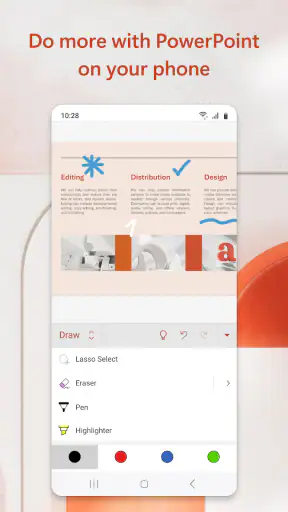
- תומך ביצירה ובעריכה של מצגות גם במכשירים ניידים.
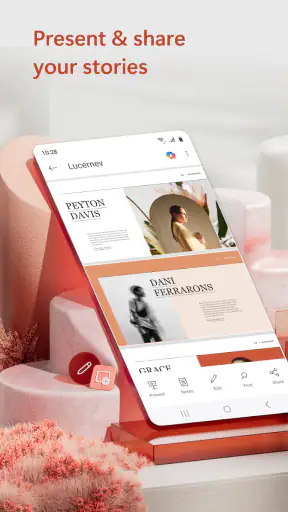
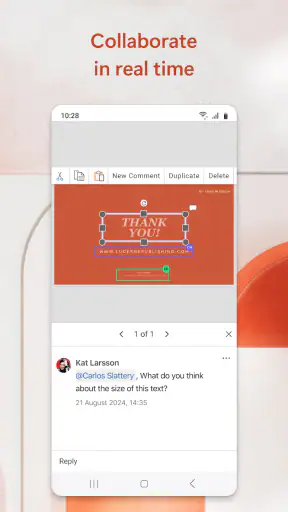
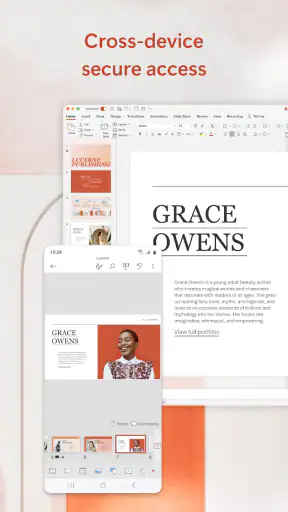
- אפשר לשתף מצגות ולעבוד עליהן יחד עם אחרים.
- משתלב היטב עם Excel ו-Word לייבוא תוכן.
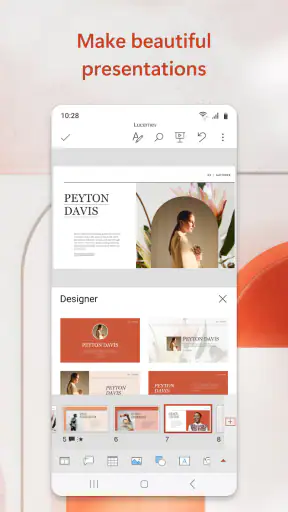
- מציע תבניות מוכנות שמקלות על עיצוב שקופיות.
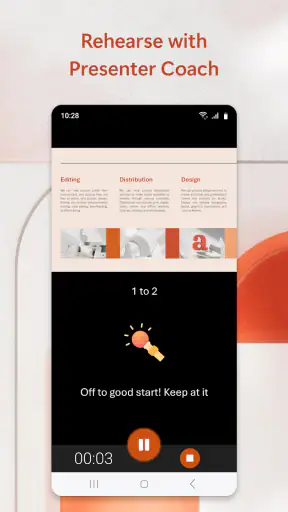
- תומך בהצגת מצגות ובחיבור למסכים חיצוניים.
חסרונות
- עריכה מתקדמת עשויה לדרוש מנוי Microsoft 365.
- חלק מאפשרויות העיצוב פחות נוחות במסך קטן.
- מצגות מורכבות עלולות לתפוס נפח אחסון רב.
- היישום עשוי להרגיש עמוס למשתמשים חדשים.
- התאימות לגופנים ולאנימציות עשויה להשתנות בין מכשירים.
 ניתוח מאת Mobexer
כשאני צריך להכין מצגת בטלפון, השאלה החשובה מבחינתי אינה אם אפשר ליצור שקופיות, אלא אם אוכל לפתוח את הקובץ הקיים, לתקן משהו במהירות ולהמשיך לעבוד בלי להסתבך. Microsoft PowerPoint מתאימה במיוחד למי שכבר משתמש במצגות של PowerPoint ורוצה גישה אליהן גם במכשיר Android. היא אפליקציית פרודוקטיביות של Microsoft Corporation, ולא תחליף מלא לכל סביבת עבודה במחשב: היתרון שלה הוא נוחות וניידות, והפשרה היא שמסך קטן ומגע אינם דרך אידיאלית לבנות כל מצגת מאפס.
איך לבחור כלי מצגות שמתאים לשימוש שלכם
התחילו מהקבצים ומהדרך שבה אתם עובדים
לפני בחירת אפליקציה, כדאי לחשוב מה אתם עושים בפועל. אם רוב העבודה היא פתיחת מצגות קיימות, קריאתן, תיקון ניסוח או הצגתן בפגישה, שימוש בטלפון יכול לחסוך זמן. אם אתם בונים מצגת ארוכה עם פריסה מדויקת, הרבה תרשימים ועיצוב שצריך לעבור שוב ושוב בין שקופיות, מחשב בדרך כלל יהיה נוח יותר.
במקרה הראשון, היתרון הברור של PowerPoint הוא ההיכרות עם פורמט ותהליך עבודה שכבר מוכרים למשתמשי התוכנה. במקום לבחור שירות אחר ולהעביר אליו את כל החומרים, אפשר להשתמש באפליקציה שנועדה למצגות PowerPoint. זה שימושי במיוחד כשמקבלים קובץ מעמית או צריכים לבדוק שקופית רגע לפני פגישה.
שקלו את המכשיר, לא רק את רשימת הכלים
טלפון טוב לקריאה, תיקונים קצרים והצגה בדרכים; הוא פחות נוח לעבודה שמחייבת דיוק בפרטים קטנים. בחירת צבע, יישור של כמה רכיבים או מעבר תכוף בין שקופיות עלולים להרגיש איטיים כשכל הפעולות נעשות בנגיעה. טאבלט Android נותן יותר מרחב, ולכן מתאים יותר לעריכה ממושכת, אבל גם בו לא כל משימה נוחה כמו במחשב.
ההבחנה הזאת עוזרת להציב ציפיות נכונות: האפליקציה יכולה להיות כלי עבודה מועיל בלי להיות המקום שבו אני מעדיף לבצע כל שלב. אם המצגת חשובה או מורכבת, אני רואה בטלפון סביבת הכנה ובדיקה, ואת המחשב כמקום הנוח לליטוש הסופי.
מה אומרים הפופולריות והמחיר — ומה לא
האפליקציה קיבלה דירוג ממוצע של 4.7, על סמך כ־4.3 מיליון דירוגים, והגיעה ליותר ממיליארד התקנות. אלה נתונים שממחישים עד כמה היא מוכרת, אבל אינם מבטיחים שכל משתמש ייהנה מהעריכה במסך שלו. היא מוצעת בחינם, עם רכישות בתוך האפליקציה בטווח של כ־3.30 עד 749 שקלים לפריט; לכן כדאי לבדוק מה זמין בחשבון ובתוכנית שבהם משתמשים, ולא להניח שכל אפשרות מתקדמת כלולה ללא תשלום.
דירוג הגיל שלה הוא PEGI 3, והיא קיימת מאז 30 בספטמבר 2015. מבחינתי, אלה פרטי רקע ולא סיבה בפני עצמה להתקין אותה. ההחלטה החשובה יותר היא אם אתם צריכים דווקא סביבת PowerPoint בטלפון, או רק דרך נוחה להציג רעיון ולשתף שקופיות.
מתי PowerPoint בטלפון באמת נוחה
תיקונים קטנים לפני פגישה
תארו לעצמכם שאתם בדרך לפגישה ומגלים שבשקופית הפתיחה נשאר שם ישן, או שהכותרת כבר לא מתאימה לעדכון האחרון. זה בדיוק סוג המשימה שבה אפליקציה סלולרית יכולה להיות שימושית: לפתוח את המצגת, לתקן טקסט קצר ולעבור על השקופיות בלי לחכות להגיע למחשב. התועלת אינה בכך שהטלפון נעשה עמדת עיצוב מושלמת, אלא בכך שהוא מאפשר לטפל בתקלה קטנה בזמן הנכון.
כדי שהעבודה תהיה יעילה, אני ממליץ לבצע את התיקון מול המצגת המלאה ולא להסתפק בהעתקת טקסט למסמך אחר. כך אפשר לראות אם הכותרת החדשה עדיין מתאימה לתוכן שסביבה. במקביל, כדאי לעצור ולבדוק את השקופית לאחר העריכה: במסך קטן קל לפספס שורה שנשברה או רכיב שנראה צפוף.
להציג ולבדוק במקום שבו המצגת תופיע
לטלפון יש ערך גם ככלי בדיקה. מעבר על המצגת במכשיר שבו אתם עשויים להשתמש להצגה עוזר להבין אם הטקסט קריא, אם הרצף הגיוני ואם שקופית מסוימת עמוסה מדי. זו אינה בדיקה שמחליפה הקרנה או מסך גדול, אבל היא יכולה לחשוף בעיות של ניסוח וזרימה עוד לפני שמגיעים לחדר הישיבות.
גם הצגה עצמה מתאימה במיוחד למצבים לא רשמיים או קצרים, כשהטלפון כבר נמצא ביד ואין צורך בתחנת עבודה. אם מדובר באירוע חשוב, אני עדיין מעדיף להכין מראש ולבדוק את אופן ההצגה במכשיר ובמסך הרלוונטיים. נוחות הגישה אינה ערובה לכך שהחיבור או סביבת ההקרנה יתאימו לכל מצב.
להשתמש במצגת ככלי חשיבה, לא רק כתוצר סופי
אחד היתרונות הפחות מובנים מאליהם של עבודה ניידת הוא האפשרות לערוך רעיונות כשהם עוד טריים. אחרי שיחה אפשר לעדכן כותרת, להוסיף נקודה שחסרה או לשנות את סדר המסר לפני שההערות נשכחות. זה מתאים למי שמציג תוכנית, הצעה או שיעור, ורוצה לשמור את המצגת קרובה לתהליך העבודה ולא רק לפתוח אותה ביום ההצגה.
עם זאת, כדאי להפריד בין עדכון תוכני מהיר לבין עיצוב מחדש. אני משתמש בטלפון כדי לשמור על דיוק המסר, ובוחר במחשב כשצריך לבדוק בקפידה את האיזון החזותי בין שקופיות. ההפרדה הזאת מונעת מצב שבו מנסים לבצע משימה מורכבת בכלי שפשוט פחות נוח לה.
עבודה עם קובץ קיים מול יצירה מאפס
היתרון של אפליקציית PowerPoint מורגש במיוחד כשנקודת ההתחלה היא מצגת קיימת. קל יותר לחשוב על פעולה ממוקדת — לקרוא, לתקן, להתכונן להצגה — מאשר לצפות מהטלפון לשרת כתחליף מלא למחשב. מי שמכין שקופיות בודדות או מצגת פשוטה עשוי להסתדר היטב, אבל פרויקט גדול דורש סבלנות רבה יותר בגלל המרחב המצומצם ואופן העריכה במגע.
לכן, כשאני מחליט אם לעבוד בה, אני בודק תחילה את גודל המשימה. אם מדובר בכותרת, תיקון טקסט או בדיקת רצף, הטלפון הגיוני. אם צריך להזיז שוב ושוב הרבה רכיבים ולבחון כל שינוי במבט רחב, אני מעדיף לדחות את העיצוב למחשב במקום להיאבק במסך.
מתי כלי אחר עשוי להתאים יותר
חלופות שמעדיפות עבודה בדפדפן ושיתוף
יש משתמשים שהצורך העיקרי שלהם הוא לעבוד יחד על מצגת דרך שירות מקוון, או לפתוח אותה בסביבה שאינה קשורה דווקא לתוכנת Microsoft. עבורם, שירותי מצגות בדפדפן עשויים להתאים יותר, במיוחד אם כל הצוות כבר עובד באותה מערכת. זו אינה קביעה שכל שירות כזה עדיף, אלא שיתוף הפעולה וסביבת העבודה עשויים להיות חשובים יותר מההיכרות עם PowerPoint.
לפני מעבר, כדאי לבדוק כיצד המצגת נראית לאחר העברתה: פריסות, גופנים ורכיבים עשויים להתנהג אחרת בין כלים. אם חשוב לכם שהקובץ יישאר חלק מתהליך עבודה מבוסס PowerPoint, מעבר מיותר יכול להוסיף שלב בדיקה במקום לחסוך אותו. אם העבודה מתחילה ונשארת בתוך שירות אחר, לעומת זאת, שימוש באותו כלי לאורך כל הדרך עשוי להיות פשוט יותר.
חלופות ליצירת עיצובים מהירים
כאשר המטרה היא להכין גרפיקה קצרה, הזמנה או תוכן חזותי שמיועד בעיקר לרשתות, כלי עיצוב ייעודי עשוי להציע תהליך שמתאים יותר למשימה. מצגת PowerPoint בנויה סביב שקופיות ורצף של רעיונות; עיצוב יחיד ומושך אינו תמיד דורש את אותו מבנה. לכן, הבחירה הטובה ביותר תלויה בתוצר ולא רק בשאלה איזו אפליקציה מוכרת יותר.
גם כאן יש פשרה: כלי שמקל על עיצוב מהיר לא בהכרח מתאים לעריכה של מצגת ארוכה שהתקבלה מאדם אחר. אם המטרה היא לשמור על מבנה השקופיות ולתקן תוכן, עדיף להשתמש בכלי שמותאם לקובץ הקיים. אם מתחילים מאפס ומחפשים תבנית חזותית מוכנה, חלופה ממוקדת עשויה להרגיש טבעית יותר.
מתי עדיף פשוט לעבוד במחשב
מחשב הוא הבחירה הטובה יותר כשנדרשת עריכה מדויקת לאורך זמן: מצגת עם תרשימים רבים, מסרים צפופים או התאמות חוזרות של פריסה. מסך וממשק שמיועדים לעבודה ממושכת מקלים לבחון את התמונה הכוללת, בעוד שבטלפון מתמקדים לעיתים רק באזור שעליו נוגעים. זה הבדל מעשי, לא ביקורת על האפליקציה.
אם אין לכם צורך לפתוח מצגות מחוץ למחשב, ייתכן שלא תרוויחו הרבה מהתקנת האפליקציה. מי שמציג לעיתים קרובות בדרכים או נדרש לבצע תיקונים דחופים, לעומת זאת, יקבל ממנה ערך ברור יותר. ההחלטה אינה חייבת להיות או־או: אפשר להשתמש בטלפון למשימות קצרות ובמחשב לעבודה המורכבת.
המעבר, החשבון והבחירה לטווח ארוך
אל תניחו שקובץ מועתק פירושו תהליך עבודה מוכן
כשעוברים בין מכשירים, השאלה המעשית היא לא רק אם המצגת נפתחת, אלא אם אתם יודעים היכן נמצאת הגרסה המעודכנת ואיך לשמור על סדר. לפני פגישה חשובה, פתחו את הקובץ הנכון, עברו על השקופיות ובדקו שהשינויים האחרונים אכן מופיעים. זה הרגל פשוט שמונע בלבול בין גרסאות, במיוחד כשעורכים גם בטלפון וגם במחשב.
כדאי גם להתייחס לעריכה בנייד כאל חלק מתהליך ולא כאל מקום שבו כל ההחלטות חייבות להתקבל. אפשר לבצע תיקון, לחזור מאוחר יותר למסך גדול ולבחון אם הוא משתלב היטב במצגת. כך נהנים מהזמינות של הטלפון בלי לוותר על בדיקה סופית שמתאימה לעבודה מדויקת.
חינם אינו אומר שכל צורך מכוסה באותה דרך
אפשר להתקין את האפליקציה בחינם, אבל קיימות גם רכישות בתוך האפליקציה. לכן, אם אתם מתכננים שימוש קבוע או תלויים באפשרויות מסוימות, כדאי לבדוק אותן בחשבון שלכם לפני שבונים עליהן תהליך עבודה. כך אפשר להבחין בין שימוש בסיסי שמתאים לצורך שלכם לבין מצב שבו תכונה או גישה נוספת משפיעות על ההחלטה.
הגישה הזאת מועילה גם למי שמשווה חלופות: אל תבחרו לפי תווית המחיר בלבד. חשבו כמה פעמים תערכו במכשיר, האם אתם בעיקר צופים או יוצרים, ומה חשוב לכם יותר — נוחות בטלפון, שיתוף בסביבת צוות או שליטה בפרטים על מסך גדול. התשובות האלה יגלו מהר יותר איזו אפשרות מתאימה.
למי אני ממליץ עליה
אני ממליץ על Microsoft PowerPoint למי שמקבל מצגות PowerPoint, רוצה לעבור עליהן באנדרואיד, או צריך לבצע תיקונים נקודתיים לפני הצגה. היא גם בחירה סבירה למי שרוצה לבדוק את המסר ואת סדר השקופיות מחוץ למחשב. התמיכה בטלפונים ובטאבלטים הופכת אותה למעשית כשלא תמיד יושבים ליד שולחן עבודה.
אני ממליץ פחות למי שמחפש סביבת עיצוב מלאה לטלפון, עובד בעיקר דרך שירות שיתוף אחר או יוצר מצגות מורכבות עם הרבה פרטים גרפיים. במקרים האלה, מחשב או כלי שמותאם במיוחד לשיתוף או לעיצוב עשויים להתאים יותר. הבחירה הנכונה תלויה בשאלה אם אתם צריכים ניידות של מצגת קיימת או סביבת יצירה מלאה; כשמדובר בניידות, תיקונים מהירים והצגה, זו אפליקציה שימושית שכדאי להחזיק בהישג יד.
שאלות נפוצות
מה אפשר לעשות באפליקציית Microsoft PowerPoint בטלפון?
Microsoft PowerPoint מאפשרת ליצור מצגות, לפתוח קבצים קיימים ולערוך שקופיות במכשירי Android ו‑iOS. אפשר להוסיף טקסט, תמונות, צורות ותרשימים, לסדר את תוכן השקופיות ולהפעיל את המצגת על מסך הטלפון. היא מתאימה לעריכות מהירות ולעבודה בדרכים, אך מסך קטן עשוי להקשות על עיצוב מדויק של מצגות מורכבות.
האם השימוש ב‑Microsoft PowerPoint הוא בחינם?
אפשר להתקין את האפליקציה ללא תשלום, וחלק מהפעולות הבסיסיות עשויות להיות זמינות לאחר כניסה לחשבון Microsoft. עם זאת, הזמינות של תכונות עריכה מתקדמות ושירותים נוספים עשויה להשתנות בהתאם למכשיר, לסוג החשבון ולמנוי Microsoft 365. לפני רכישה או הרשמה, כדאי לבדוק בחנות האפליקציות ובתוך האפליקציה אילו יכולות כלולות בתוכנית שלכם.
האם אפשר לפתוח ולערוך מצגות PowerPoint במצב לא מקוון?
אפשר לעבוד עם קבצים שנשמרו במכשיר גם כאשר אין חיבור לאינטרנט, אך היכולת תלויה בכך שהקובץ הורד או נשמר מראש ובתכונות שבהן משתמשים. סנכרון לענן ושיתוף שינויים עם אנשים אחרים דורשים בדרך כלל חיבור. אם אתם מתכננים לערוך מצגת בנסיעה או במקום ללא קליטה, פתחו אותה מראש וודאו שהשינויים נשמרים במכשיר.
האם אפשר לשתף מצגת ולעבוד עליה יחד עם אחרים?
PowerPoint מאפשרת לשתף מצגות, למשל באמצעות קישור או שירותי Microsoft, ולעיתים גם לערוך קובץ יחד עם משתמשים אחרים. האפשרויות המדויקות תלויות בהרשאות שהוגדרו, במקום שבו הקובץ מאוחסן ובחשבון שבו משתמשים. לפני השיתוף, בדקו מי יכול לצפות או לערוך את המצגת, והימנעו משליחת קישור פתוח כאשר התוכן כולל מידע אישי או רגיש.
האם מצגות שנוצרו באפליקציה ייראו כמו במחשב?
האפליקציה מיועדת לעבוד עם מצגות PowerPoint, אך ייתכנו הבדלים בתצוגה או בעריכה בין הטלפון למחשב, במיוחד בקבצים הכוללים גופנים מיוחדים, אנימציות, מעברים או פריסה מורכבת. גם גודל המסך משפיע על הנוחות ועל הדיוק בעבודה. אם המצגת מיועדת להצגה חשובה, מומלץ לפתוח אותה מראש במכשיר שבו תציגו ולבדוק שכל השקופיות והמדיה מוצגות כראוי.