Microsoft Outlook
4.6לשיפור הפרודוקטיביותעודכן 7 באוקטובר 2026

צילומי מסך
יתרונות
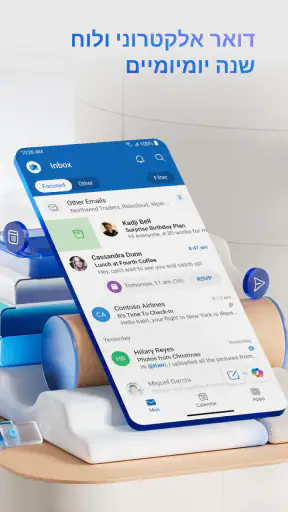
- תיבת דואר ממוקדת מסייעת להפריד בין הודעות חשובות לשאר הדואר.
- חיפוש מהיר מאפשר לאתר הודעות
- קבצים ואנשי קשר.
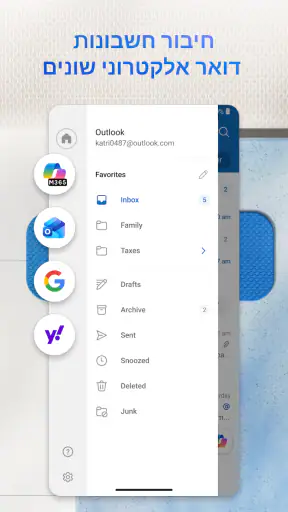
- אפשר לנהל כמה חשבונות דוא״ל ממקום אחד.
- סינון דואר זבל והגנות אבטחה מסייעים לצמצם הודעות חשודות.
- ההתראות ניתנות להתאמה לפי חשבון וסוג הודעה.
חסרונות
- חלק מהתכונות המתקדמות דורשות חשבון Microsoft 365 בתשלום.
- הגדרות רבות עלולות להקשות על משתמשים חדשים למצוא אפשרויות.
- סנכרון הודעות עשוי להתעכב בהתאם לחשבון או לחיבור לרשת.
- תיבת הדואר הממוקדת עלולה להעביר הודעות חשובות ללשונית אחרת.
- העיצוב והתכונות משתנים מעט בין גרסאות Android ו‑iOS.
 ניתוח מאת Mobexer
יש אפליקציות דואר שמנסות להיות מינימליסטיות, ויש כאלה שמתאימות למי שמנהל את היום דרך תיבת הדואר והיומן. Microsoft Outlook שייכת לסוג השני: היא משלבת הודעות, לוח שנה ואנשי קשר במקום אחד, ומתאימה במיוחד למי שכבר משתמש בשירותים של Microsoft או צריך לעבור בין חשבונות. אחרי שמתרגלים לסידור שלה, קל להבין למה היא הפכה לכלי יומיומי עבור אנשים רבים; מצד שני, היא אינה הבחירה הפשוטה ביותר למי שרוצה רק לקרוא ולשלוח מיילים.
שגרת עבודה שמתחילה בתיבת הדואר
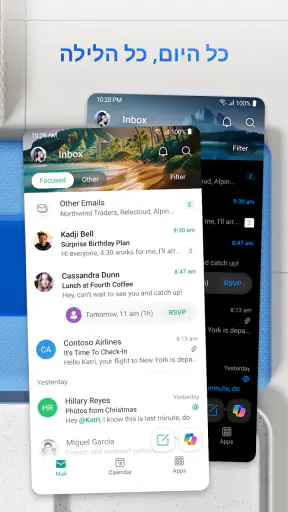
Outlook היא אפליקציית פרודוקטיביות של Microsoft Corporation, ולא רק מעטפת לקריאת הודעות. השימוש הבסיסי ברור: פותחים את תיבת הדואר, מטפלים במה שדחוף, ואז עוברים ליומן כדי לראות מה דורש תשומת לב בהמשך. המעבר הזה מועיל במיוחד כשמייל כולל בקשה לפגישה או משימה, כי אפשר לבדוק את סדר היום בלי להחליף אפליקציה.
בבוקר עמוס, למשל, אני יכול להתחיל בסריקה של הודעות חדשות, להשיב מיד לדברים קצרים, ולסמן לעצמי מה צריך טיפול מאוחר יותר. אחר כך אני בודק את היומן לפני שאני מתחייב לפגישה נוספת. זו לא אוטומציה שמחליטה במקומי, אלא זרימת עבודה שמצמצמת את המעברים בין מסכים ושירותים. למי שמקבל הרבה הודעות הקשורות לעבודה, החיסכון הזה מצטבר לאורך היום.
היתרון של שילוב דואר ויומן בולט גם כשצריך להבין הקשר. הודעה על שינוי במועד אינה עוד פריט מבודד בתיבה; אפשר לעבור ללוח השנה ולראות איך היא משתלבת עם שאר היום. עם זאת, השילוב אינו פוטר מניהול מסודר. אם משאירים כל הודעה בתיבה ומסתמכים עליה כעל תזכורת, העומס חוזר במהירות. אני ממליץ להחליט מה דורש תשובה, מה שייך ליומן ומה אפשר פשוט לארכב.
האפליקציה חינמית להורדה, אך כוללת רכישות בתוך האפליקציה, שמחירן נע בין כעשרה שקלים לכחמישים ושלושה שקלים לפריט. מי שמחפש פתרון בסיסי יכול להתחיל בלי לשלם, ולבדוק אם אופן העבודה מתאים לו לפני שהוא שוקל רכישה כלשהי. הדירוג הממוצע שלה הוא 4.6 מתוך 5, לצד כ־11 מיליון דירוגים וכ־9.7 אלף ביקורות. המספרים האלה מצביעים על שימוש נרחב, אבל אינם מבטיחים שהממשק יתאים לכל הרגל או לכל שירות דואר.
מה כדאי לבדוק לפני שמתחילים לעבוד
הצעד הראשון שלי הוא לחבר את החשבונות שאני באמת צריך, ולא להפוך את Outlook מיד למרכז של כל תיבת דואר ששייכת לי. חשבון עבודה, חשבון אישי וחשבון להרשמות יכולים להתערבב בקלות אם לא מקפידים לבדוק מאיזו כתובת שולחים. לפני שליחה של הודעה חשובה, כדאי לוודא שהחשבון הנכון נבחר; זו בדיקה קטנה שחוסכת אי־נעימות, במיוחד כשמנהלים כמה זהויות באותה אפליקציה.
אחר כך כדאי לעבור על הגדרות ההתראות. אם כל הודעה מקפיצה התרעה, האפליקציה עלולה להפוך למקור של הפרעות במקום לכלי שמסדר את היום. אני מעדיף לבחור אילו חשבונות או סוגי פעילות צריכים למשוך את תשומת הלב שלי, ולהשאיר את היתר לבדיקה בזמן יזום. כך התיבה נשארת זמינה בלי שכל הודעה תקטע שיחה, נסיעה או משימה שדורשת ריכוז.
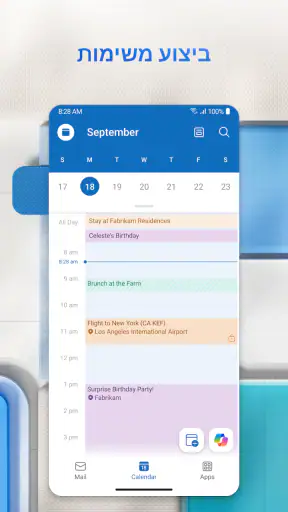
גם תצוגת היומן ראויה לבדיקה מוקדמת. מי שמנהל יום צפוף צריך לוודא שקל לו לזהות את הפגישות ואת המרווחים ביניהן, ולא רק לראות רשימה ארוכה של אירועים. כדאי להקדיש רגע לבדיקת תצוגת היום והשבוע ולבחור בדרך שמאפשרת להבין את העומס במבט אחד. אם היומן שלך הוא בעיקר מאגר של מועדים רחוקים, ייתכן שתעדיף לפתוח אותו רק כשצריך ולא להשאיר אותו במרכז השגרה.
עוד הרגל מועיל הוא להפריד בין הודעה שדורשת פעולה לבין הודעה שצריך רק לשמור לעיון. תיבת דואר אינה רשימת משימות טובה אם כל דבר נשאר בה באותו מצב. אני משתדל לענות על הודעות קצרות מיד, להעביר התחייבויות ליומן או לרשימת העבודה שאני כבר משתמש בה, ולנקות את התיבה מהודעות שכבר אינן דורשות החלטה. Outlook עוזרת לרכז את המידע, אבל המשמעת שמונעת הצטברות נשארת בידיים שלי.
הרגלים קטנים שמזרזים את הטיפול
הדרך המהירה ביותר לעבוד אינה בהכרח לחפש עוד תכונה, אלא לחזור על אותו סדר פעולות. אני מתחיל בסריקה, ממיין לפי דחיפות, מטפל בתשובות קצרות ורק אז עובר למשימות שמצריכות ניסוח או בדיקה. כשמגיע מייל שאפשר לסגור בפעולה אחת, עדיף לא לפתוח אותו כמה פעמים במהלך היום. כשאי אפשר להשלים את הטיפול עכשיו, כדאי להחליט במפורש מתי לחזור אליו במקום להסתמך על הזיכרון.
שימוש נכון בחיפוש הוא עוד שינוי קטן עם השפעה גדולה. במקום לגלול לאורך תיבה עמוסה, נסו לחפש לפי מונח שמופיע בנושא או בתוכן ההודעה, או לפי שם האדם שממנו התקבלה. כדאי לבחור מילים ייחודיות ככל האפשר: חיפוש של שם פרויקט או נושא מדויק לרוב מועיל יותר ממונח כללי כמו „פגישה”. זה שימושי במיוחד כשצריך לאתר החלטה ישנה לפני שיחה, בלי להפוך את האפליקציה לארכיון שצריך לזכור בו כל תיקייה.
אם הודעה קשורה לפגישה, אל תסתפקו בקריאה שלה וסמנו לעצמכם לחזור אליה אחר כך. בדקו מיד אם יש צורך לעדכן את התכנון ביומן או להשיב לשולח, ואז השלימו את הצעד שמתאים. כך נמנעת כפילות: פעם אחת זוכרים את המייל ופעם נוספת מנסים לזכור מה לעשות בעקבותיו. השילוב בין דואר ללוח שנה מועיל ביותר כאשר משתמשים בו כדי לסגור את המעגל, לא רק כדי להציג שני סוגי מידע באותו מקום.
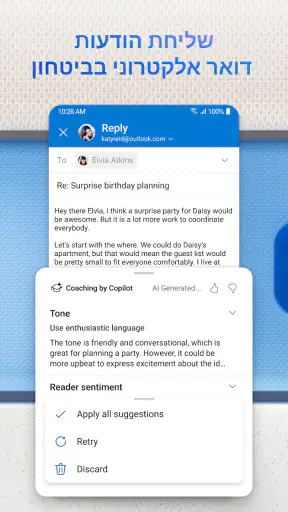
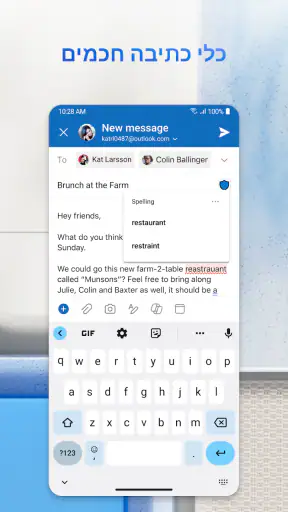
במסך קטן קל יותר לטעות בניסוח או לשלוח תשובה מהירה מדי. לכן, להודעות חשובות אני ממליץ לכתוב את התשובה, לעבור עליה פעם נוספת ולוודא את הנמען ואת החשבון שממנו היא נשלחת לפני השליחה. הודעות קצרות של אישור מתאימות היטב לטיפול בטלפון; ניסוח ארוך, מסמך שצריך לבדוק או תיאום מורכב נוחים יותר כשיש מקלדת ומסך גדול. Outlook עובדת גם בטלפונים וגם בטאבלטים של Android, אך גודל המכשיר עדיין משפיע על נוחות העבודה.
איפה היא חזקה, ואיפה היא דורשת פשרה
Outlook מוצלחת במיוחד למי שהיום שלו בנוי סביב תיאום: עובדים שמקבלים הזמנות, הורים שמנהלים מועדים לצד הודעות בית ספר, או מי שצריך לעקוב אחרי כמה שיחות במקביל. נוח שיש דואר ויומן באותו מרחב, והאפליקציה מתאימה לאנשים שמעדיפים לפתוח כלי אחד במקום לקפוץ בין כמה אפליקציות. העובדה שיש לה יותר ממיליארד התקנות מדגישה עד כמה היא נפוצה, אך גם אומרת שהחוויה שלה מכוונת למגוון רחב של משתמשים, ולא בהכרח לתהליך אישי ומצומצם במיוחד.
בהשוואה לאפליקציות דואר פשוטות יותר, Outlook מרגישה עשירה ומרוכזת יותר: היא אינה מתמקדת רק בהודעה הבודדת, אלא בקשר שבין הודעות לבין תכנון הזמן. זו נקודת חוזק כשיש הרבה תיאומים, אבל גם מקור לחיכוך. מי שרוצה לפתוח תיבה, לקרוא ולצאת עשוי להעדיף את אפליקציית הדואר שכבר מותקנת במכשיר, במיוחד אם היומן שלו מנוהל במקום אחר. אין יתרון אוטומטי בריכוז הכול אם בפועל המשתמש נעזר רק בחלק קטן מהכלים.
יש גם מחיר של עומס. משתמש חדש עשוי להתעכב על בחירת חשבון, התראות ותצוגת יומן לפני שהשגרה מתחילה להרגיש טבעית. מי שמוסיף חשבונות רבים בלי להגדיר לעצמו סדר עלול למצוא את עצמו עם יותר התראות ויותר מקומות לבדוק, לא פחות. לכן, הייתי מתחיל בחשבון המרכזי ובהתראות מצומצמות, ומוסיף חשבונות רק כשיש צורך ברור. אם המטרה העיקרית היא ניהול משימות מתקדם, כדאי להמשיך להשתמש בכלי משימות ייעודי שמתאים לשיטה האישית, ולא לצפות שתיבת דואר תחליף אותו.
היישום מתאים גם למי שמשתמש בשירותי דואר שאינם של Microsoft, אך תחושת הערך שלו תלויה בכמה חשובים לו היומן וריכוז החשבונות. מי שמעדיף שכל שירות יישאר באפליקציה המקורית שלו עשוי להרגיש שהאיחוד מסרבל את הדברים. מנגד, מי שמקבל הודעות מכמה מקומות ורוצה לבדוק את סדר היום לצד המיילים ימצא בו היגיון ברור. הבחירה אינה שאלה של איזו אפליקציה „טובה יותר” באופן מוחלט, אלא איזה סידור מפחית יותר חיכוך בשגרה שלך.
למי היא מתאימה אחרי שמתרגלים אליה
אני ממליץ על Outlook למי שרוצה לתאם את היום מתוך מקום אחד, במיוחד אם הודעות ופגישות מזינות זו את זו. היא בחירה טובה גם למי שמוכן להשקיע כמה דקות בהגדרות ובהרגל קבוע של ניקוי התיבה. האפליקציה הרשמית זמינה למכשירי Android, דירוג הגיל שלה הוא PEGI 3, והיא מתעדכנת בגרסה 5.2638.1. היא הושקה ב־28 בינואר 2015, כך שמדובר בכלי ותיק ומוכר, לא באפליקציה ניסיונית שצריך ללמוד מאפס ללא הקשר.
לעומת זאת, הייתי מדלג עליה אם אני מחפש תיבת דואר מינימלית, כמעט בלי אפשרויות, או אם ניהול היומן שלי כבר עובד היטב באפליקציה אחרת ואין לי צורך באיחוד. היא גם אינה פתרון קסם לתיבת דואר כאוטית: בלי החלטות ברורות לגבי התראות, חשבונות ומה עושים עם הודעה שמחייבת פעולה, העומס פשוט עובר למסך אחר. מי שמעדיף לטפל בכל דבר במחשב עשוי להשתמש בה בטלפון בעיקר לבדיקה מהירה, ולא להכריח את עצמו לבצע בו ניסוחים ארוכים.
השורה התחתונה שלי היא שMicrosoft Outlook משתלמת בעיקר כשהיא הופכת לחלק מהרגל עקבי: לבדוק הודעות בזמנים מוגדרים, לצמצם הסחות, ולקשור פניות ליומן או לפעולה הבאה. היא אינה המייל הקל ביותר לכל אחד, אבל למי שמנהל יום שמלא בהתכתבויות ובתיאומים, החיבור בין השניים יכול להפוך את העבודה למובנת יותר. הייתי מתחיל בהגדרות מצומצמות, בוחן את השגרה במשך כמה ימים, ומשאיר רק את החלקים שבאמת חוסכים לי מעבר או החלטה.
שאלות נפוצות
מהו Microsoft Outlook ולמה כדאי להשתמש בו?
Microsoft Outlook היא אפליקציה לניהול דוא״ל, לוחות שנה, אנשי קשר ומשימות במקום אחד. אפשר לחבר אליה חשבונות של Microsoft, כגון Outlook.com ו-Microsoft 365, וכן חשבונות מספקים אחרים שתומכים בחיבור מתאים. היא שימושית במיוחד למי שרוצה לעבור בין תיבת הדואר ליומן בלי להחליף אפליקציות. הזמינות של תכונות מסוימות עשויה להשתנות לפי סוג החשבון, המכשיר והגרסה.
האם אפשר להשתמש ב-Outlook עם חשבונות דוא״ל שאינם של Microsoft?
כן, Outlook תומכת בחיבור מגוון חשבונות דוא״ל, ולא רק כתובות Outlook או Hotmail. במהלך ההגדרה אפשר לנסות להוסיף חשבון מספק אחר, למשל Gmail, בהתאם לאפשרויות החיבור ולמדיניות של אותו ספק. במקרים מסוימים תידרשו לאשר גישה, להזין פרטי שרת או להשתמש בתהליך כניסה מאובטח. אם החשבון אינו מתחבר, כדאי לבדוק את הגדרות הספק ואת דרישות האבטחה שלו.
האם Microsoft Outlook זמינה להורדה בחינם, והאם נדרש מנוי?
ניתן להוריד את אפליקציית Outlook לנייד ללא תשלום, אך היקף השירותים והתכונות עשוי להיות תלוי בסוג החשבון ובמנוי Microsoft 365. שימוש בתכונות בסיסיות, כמו קריאת דואר וניהול יומן, עשוי להיות זמין ללא מנוי, בעוד שכלים או שירותים מסוימים עשויים לדרוש חשבון מתאים או מנוי בתשלום. מומלץ לבדוק בחנות האפליקציות ובתנאי השירות את הפרטים העדכניים לפני ההתקנה.
אילו הרשאות ונתונים Outlook עשויה לבקש, וכיצד נשמרת הפרטיות?
כדי לספק תכונות כמו סנכרון דוא״ל, הצגת פגישות והתראות, Outlook עשויה לבקש גישה לחשבון ולנתונים הדרושים להפעלתה. הרשאות נוספות, כגון גישה לאנשי קשר או ללוח השנה של המכשיר, עשויות להיות קשורות לתכונות שתבחרו להפעיל. לפני אישור, מומלץ לעיין במסכי ההרשאות ובמדיניות הפרטיות של Microsoft. אפשר לבדוק או לשנות חלק מהרשאות האפליקציה דרך הגדרות Android או iOS.
האם Outlook עובדת ללא חיבור לאינטרנט, וכיצד פותרים בעיות סנכרון?
חיבור לאינטרנט נדרש בדרך כלל כדי לשלוח ולקבל הודעות חדשות, לסנכרן שינויים ולראות מידע עדכני בחשבון. ייתכן שתוכן שכבר נטען יהיה זמין לזמן מוגבל גם כשאין חיבור, אך אין להניח שכל ההודעות או היומנים יהיו נגישים במצב לא מקוון. אם הסנכרון נתקע, בדקו את החיבור, רעננו את תיבת הדואר, ודאו שהחשבון מחובר ושאין עדכון זמין לאפליקציה.