Document Reader & PDF Editor
3.9לשיפור הפרודוקטיביותעודכן 7 באוקטובר 2026
צילומי מסך
יתרונות
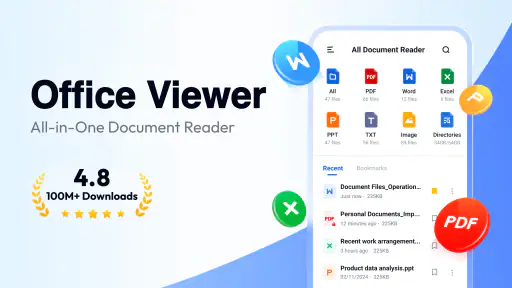
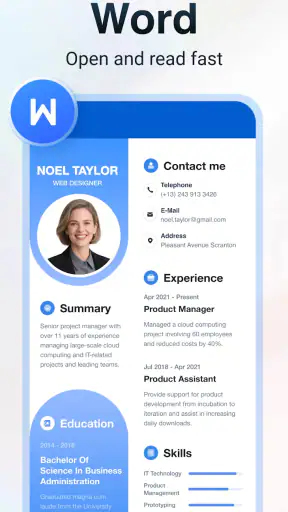
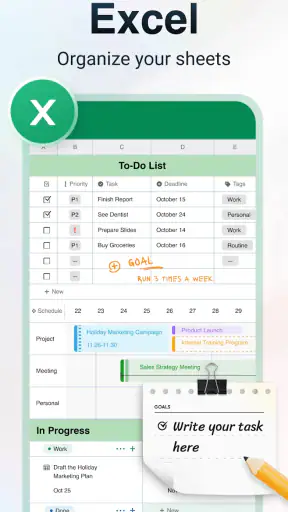
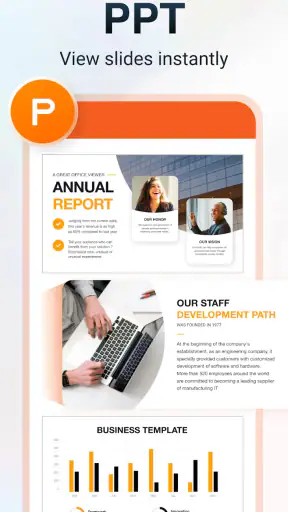
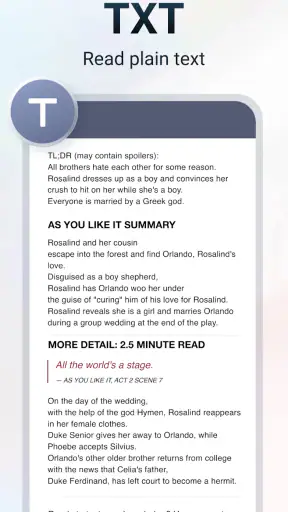
- פתיחה מהירה של מסמכי PDF וקובצי Office נפוצים במקום אחד.
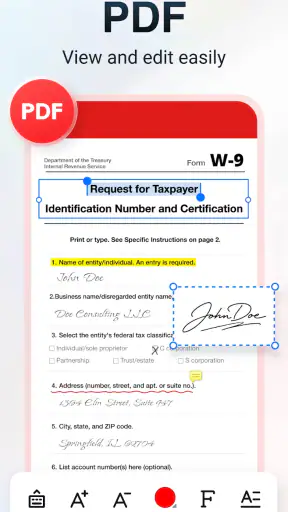
- כלי סימון והערות מאפשרים להדגיש מידע חשוב במסמכים.
- אפשר לחפש מילים בתוך מסמכים ארוכים בקלות.
- תצוגת עמודים נוחה לקריאה גם במסמכים מרובי עמודים.
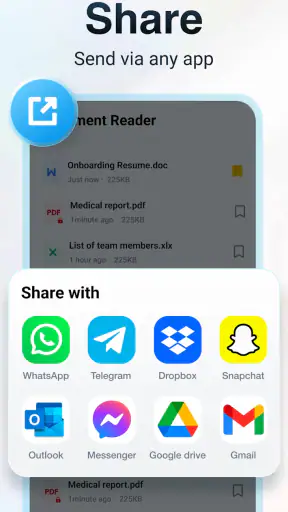
- אפשר לשתף מסמכים ישירות מהאפליקציה.
חסרונות
- חלק מכלי העריכה המתקדמים עשויים לדרוש רכישה או מנוי.
- מודעות עלולות להפריע לשימוש בגרסה החינמית.
- קובצי PDF גדולים עשויים להיטען באיטיות במכשירים חלשים.
- עיצוב מסמכי Office עלול להיראות שונה מהמקור.
- ההרשאות הנדרשות לגישה לקבצים עשויות לעורר חשש לפרטיות.
 ניתוח מאת Mobexer
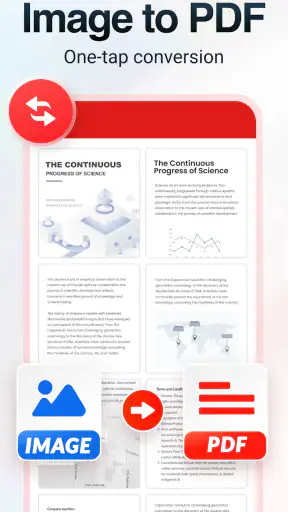
אני מכיר את הרגע הזה: מישהו שולח מסמך, אני צריך לפתוח אותו מהר בטלפון, ובינתיים הקובץ נמצא בתיקייה אחרת, התמונה שמורה בגלריה והדרך להפוך אותה ל-PDF לא ברורה. Document Reader & PDF Editor מיועדת בדיוק לעבודה מהסוג הזה. זו אפליקציה לקריאה ולניהול מסמכים בטלפון, עם אפשרות להפוך תמונות ל-PDF, והערך העיקרי שלה מבחינתי הוא צמצום המעברים בין כלים נפרדים.
אחרי שבדקתי את אופי השימוש שלה, אני רואה בה כלי עזר פרקטי יותר מאשר סביבת עבודה מלאה למסמכים. היא מתאימה למי שצריך לפתוח קובץ, למצוא אותו שוב, ולעשות פעולות בסיסיות סביב PDF בלי לעבור בין כמה אפליקציות. היתרון שלה נמדד בזמן ובחיכוך שהיא חוסכת, לא בהבטחה להחליף כל תוכנת מסמכים; מי שמחפש עריכת תוכן מתקדמת צריך לכוון לציפיות אחרות.
כשצריך לפתוח קובץ בלי להתחיל לחפש כלים
הבעיה שהאפליקציה פותרת אינה נדירה או דרמטית. היא פשוט חוזרת: מסמך מגיע בהודעה, תמונה צריכה להפוך לקובץ שאפשר לשלוח, או PDF ישן נשכח בין הורדות. במקום לפתוח קורא אחד, לחפש כלי המרה אחר ואז לנסות לזכור היכן נשמר התוצר, אפשר לרכז חלק מהעבודה במקום אחד.
בפועל, איחוד הפעולות מועיל במיוחד למי שמשתמש בטלפון כתחנת ביניים בין קבלת מסמך לבין שליחתו הלאה. למשל, אם קיבלתי צילום של טופס, אני יכול להכין ממנו PDF ולשלוח אותו, במקום להסתפק בתמונה שאולי פחות נוחה לפתיחה או לארגון. זה לא הופך צילום מטושטש למסמך סרוק מקצועי, אבל הוא עשוי לחסוך את החיפוש אחר כלי המרה נפרד.
Document Reader & PDF Editor נמצאת בתחום של כלי פרודוקטיביות למסמכים, והדגש הוא על גישה מהירה לקבצים ופעולות שימושיות סביבם. המפתח שמופיע לצד האפליקציה הוא QR Code Scanner, שם שאינו מסביר לבדו את אופי השימוש במסמכים, ולכן הייתי בוחן אותה לפי מה שהיא עושה בפועל ולא לפי הרושם הראשוני של שם המפתח.
התחלה שמטרתה למצוא את הקבצים החשובים
כשמתחילים להשתמש באפליקציית מסמכים, הדבר הראשון שכדאי לבדוק אינו עיצוב התפריטים אלא האם קל להגיע לקבצים שבאמת חשובים לכם. כדאי לפתוח מסמך נפוץ, לוודא שנוח לקרוא אותו על המסך, ואז לנסות לאתר אותו שוב מתוך האפליקציה. אם השימוש העיקרי שלכם הוא בקובצי PDF שמגיעים שוב ושוב מאותו מקור, כדאי גם ליצור לעצמכם הרגל קבוע: לפתוח אותם דרך האפליקציה או לשמור אותם במקום שבו תוכלו למצוא אותם אחר כך.
ההרגל הזה חשוב יותר מכפי שנדמה. קורא מסמכים יכול להציג קובץ היטב, אבל אם אחרי שבוע צריך לחפש אותו מחדש בתיקיית ההורדות, חלק מהתועלת אובד. לכן אני ממליץ להשתמש באפליקציה לא רק ברגע הפתיחה, אלא גם כחלק משגרת הטיפול בקובץ: לפתוח, לבדוק, להמיר כשצריך, ואז לוודא שהתוצר נשמר במקום שתזכרו.
האפליקציה חינמית להתקנה, אך כוללת רכישות בתוך האפליקציה בטווח של כ-11 עד 100 שקלים לפריט. כדאי לקחת זאת בחשבון אם אתם מעדיפים להשתמש בכלי בלי תשלומים נוספים. לא הייתי מניח שכל פעולה שימושית דורשת רכישה, אבל לפני שמסתמכים על אפשרות מסוימת באופן קבוע, כדאי לבדוק אם היא זמינה בשימוש שלכם ומה מוצג לגבי התשלום.
שימוש יומיומי: מהודעה ועד מסמך שאפשר לשלוח
נניח שקיבלתם צילום של אישור או מסמך קצר בקבוצת משפחה, ואתם צריכים לשלוח אותו למשרד או לשמור אותו לצד ניירת אחרת. אם התמונה כבר נמצאת בטלפון, המרתה ל-PDF יכולה ליצור קובץ שקל יותר להעביר ולרכז עם מסמכים נוספים. במקרה כזה, היתרון אינו עריכה מתוחכמת אלא קיצור של רצף פעולות: לא צריך לעצור, לצאת לחיפוש באינטרנט ולנסות כלי חדש רק בשביל ההמרה.
כדי שהתוצאה תהיה שימושית, כדאי לבחור תמונה חדה ולבדוק את הקובץ שנוצר לפני שליחתו. צילום עם צל, שוליים חתוכים או טקסט קטן יישאר בעייתי גם אחרי שהפך ל-PDF. זה טיפ קטן שמונע ציפייה לא מציאותית: המרה משנה את סוג הקובץ, לא את איכות המקור. כשמדובר בטופס חשוב, אני מעדיף לפתוח את התוצאה ולוודא שכל הפרטים נראים לפני שאני מוחק או מתעלם מהתמונה המקורית.
תרחיש אחר הוא פתיחת קובץ שקיבלתם בדרך, בזמן שאין לכם מחשב לידכם. קורא ייעודי בטלפון יכול להיות נוח יותר מלנסות להציג מסמך בכלי שלא נועד לכך, במיוחד כשצריך רק לעבור על תוכן ולבדוק פרט מסוים. עם זאת, אם המסמך דורש תיקונים רבים, עבודה עם הערות מורכבות או החלפת תוכן, מסך קטן וממשק של אפליקציה ניידת עלולים להפוך את המשימה למעייפת. במקרה כזה, מחשב או עורך מסמכים מלא יהיו בחירה טובה יותר.
יש גם שימוש שקט יותר: לשמור כמה מסמכים שימושיים זמינים בטלפון, כדי שלא להתחיל לחפש הודעה ישנה בכל פעם שמבקשים לראות אותם. כאן האפליקציה יכולה לעזור רק אם מקפידים על ארגון. אני ממליץ לתת תשומת לב לשמות קבצים ברורים ולבדוק את מיקום השמירה של כל תוצר; קובץ בשם כללי כמו “מסמך חדש” קשה למצוא בדיוק ברגע שבו ממהרים.
מה באמת נחסך, ומה עדיין דורש תשומת לב
החיסכון המרכזי הוא במספר המעברים. קורא מסמכים, ממיר תמונות וכלי עזר לקובצי PDF הם לעיתים אפליקציות נפרדות. כשפעולות בסיסיות זמינות יחד, פחות צריך לזכור איזו אפליקציה מתאימה לכל משימה. למי שעושה את אותן פעולות מדי פעם, זה עשוי להיות הבדל קטן אך מורגש; למי שממיר מסמכים לעיתים רחוקות, ייתכן שהרווח לא יצדיק התקנת כלי נוסף.
המספרים סביב האפליקציה מצביעים על שימוש רחב, אבל אינם מחליפים התאמה אישית: הדירוג הממוצע הוא 3.9 מתוך 5, על בסיס כ-507 אלף דירוגים, והאפליקציה הותקנה יותר מ-100 מיליון פעמים. יש גם 141 ביקורות. אני מתייחס לנתונים האלה כרקע, לא כהוכחה לכך שכל משתמש ימצא את הממשק נוח. אם אתם רגישים לפרטים כמו מהירות פתיחה, אופן הארגון או היקף האפשרויות החינמיות, כדאי לבדוק את השימוש שלכם בעצמכם לפני שתעבירו אליה את כל שגרת המסמכים.
חשוב גם להבין את גבול ההבטחה של כלי שמרכז קריאה והמרה. הפיכת תמונה ל-PDF אינה זהה לסריקה מקצועית, וזמינות של עורך PDF בשם האפליקציה אינה אומרת בהכרח שהוא מתאים לכל סוג של תיקון. אין סיבה לצפות שכל עמוד מצולם יזוהה או ישתפר אוטומטית. כשצריך מסמך נקי להגשה רשמית, השקעה בצילום ישר, מואר וקריא חשובה לא פחות מהאפליקציה שבאמצעותה יוצרים את הקובץ.
עוד פשרה היא נוחות מול התמחות. אפליקציה אחת עשויה להספיק לקריאה ולהמרה בסיסית, אבל קורא שמובנה במערכת ההפעלה עשוי להספיק למי שרק פותח קובץ מדי פעם. לעומת זאת, מי שעורך PDF באופן מקצועי, מטפל במסמכים ארוכים או זקוק לתהליך עבודה עקבי עם מחשב, עשוי להעדיף תוכנה ייעודית ורחבה יותר. הבחירה הנכונה תלויה בתדירות ובמורכבות, לא רק בשאלה אם אפשר לפתוח קובץ.
התאמה, תאימות והציפיות הנכונות
גרסת האפליקציה הנוכחית היא 1.3.5.83, והיא מתאימה למכשירים עם Android 6.0 ומעלה. היא מסווגת לגיל PEGI 3, כך שאין כאן סיבה לראות בה אפליקציה שמיועדת לקהל בוגר בלבד. היא זמינה בחינם, אבל כאמור יש רכישות בתוך האפליקציה; מי שאינו מעוניין בהוצאות צריך לבדוק את מסכי האפשרויות לפני שהוא הופך אותה לכלי מרכזי.
הגרסה הראשונה פורסמה ב-29 ביולי 2022, ומאז האפליקציה משמשת אנשים רבים ככלי מסמכים בטלפון. עבור משתמש Android שמקבל קבצים ותמונות באופן תדיר, עצם התמיכה במכשירים ותיקים יחסית עשויה להיות נוחה. אם הטלפון שלכם אינו עומד בדרישת המערכת, היא לא תהיה אפשרות מתאימה, ועדיף להשתמש בכלי שכבר תואם למכשיר במקום לבנות עליה שגרת עבודה.
למי היא מתאימה במיוחד? למי שרוצה קורא מסמכים זמין, צריך לעיתים להפוך תמונות ל-PDF, ומעדיף לא להתקין כלי נפרד לכל פעולה פשוטה. היא הגיונית גם למי שמקבל מסמכים בטלפון ורוצה להחזיק אותם במקום נגיש לפני שליחה או עיון. לעומת זאת, אם רוב העבודה שלכם היא עריכה עמוקה, טיפול מקצועי בעמודים או עבודה ממושכת על מסמכים, הייתי בוחר עורך ייעודי למחשב או באפליקציה שמתמקדת במפורש בצרכים האלה.
בסופו של דבר, Document Reader & PDF Editor נראית לי שימושית כשהמטרה ברורה: לפתוח מסמך, להמיר תמונה ולצמצם את החיפוש בין כלים. היא אינה סיבה לוותר על פתרונות מתקדמים יותר, וגם לא תחליף להרגל של בדיקת הקובץ לפני שליחה. אבל אם אתם נתקלים שוב ושוב בתמונות ובקובצי PDF שצריך לטפל בהם מהטלפון, ריכוז הפעולות יכול לחסוך התעסקות קטנה שחוזרת בכל יום. הייתי ממליץ עליה למי שמחפש נוחות בסיסית למסמכים, ולא למי שמצפה לעורך מקצועי מלא.
שאלות נפוצות
מה אפשר לעשות באמצעות Document Reader & PDF Editor?
האפליקציה מיועדת לפתיחה ולקריאה של מסמכים מסוגים שונים, ובהם קובצי PDF, וכן לעריכת מסמכים בהתאם לכלים הזמינים בגרסה המותקנת. היא עשויה לכלול אפשרויות כמו חיפוש בתוך מסמך, סימון או הוספת הערות, מילוי טפסים ושיתוף קבצים. היכולות המדויקות עשויות להשתנות לפי גרסת האפליקציה והמכשיר, לכן כדאי לבדוק את פירוט התכונות בחנות לפני ההתקנה.
האם Document Reader & PDF Editor היא אפליקציה חינמית?
ייתכן שאפשר להוריד את האפליקציה ללא תשלום, אך אין בכך הבטחה שכל הכלים יהיו זמינים בחינם. אפליקציות לקריאת ועריכת PDF עשויות להציע רכישות בתוך האפליקציה, מנוי, פרסומות או הגבלות על תכונות מתקדמות, כגון עריכה, המרה או חתימה. לפני שמתחילים להשתמש בה, מומלץ לעיין בעמוד האפליקציה בחנות ולבדוק את תנאי התשלום ואת פרטי המנוי.
אילו סוגי קבצים אפשר לפתוח באפליקציה?
השם Document Reader & PDF Editor מצביע על תמיכה בקובצי PDF ובמסמכים נוספים, אך סוגי הקבצים הנתמכים בפועל תלויים בגרסה. כדאי לבדוק אם האפליקציה פותחת את הפורמטים שבהם משתמשים בדרך כלל, למשל DOC או DOCX, קובצי טקסט ותמונות. אם מסמך מסוים חשוב לעבודה או ללימודים, מומלץ לבדוק את התאימות לפני ההתקנה, ולא להניח שכל פורמט ייפתח או יוצג בצורה זהה.
האם אפשר לערוך ולחתום על מסמכים בלי חיבור לאינטרנט?
קריאת קובץ שכבר נשמר במכשיר עשויה לעבוד גם ללא חיבור לרשת, אך פעולות אחרות תלויות באופן שבו האפליקציה בנויה. עריכה, חתימה, המרה, סנכרון לענן או שיתוף עשויים לדרוש חיבור לאינטרנט, וחלק מהתכונות עשויות להיות זמינות רק בתוכנית בתשלום. לפני נסיעה או עבודה במקום ללא קליטה, פתחו את המסמך מראש ובדקו אילו כלים ממשיכים לפעול במצב לא מקוון.
האם המסמכים שלי נשארים פרטיים ובטוחים באפליקציה?
פרטיות הקבצים תלויה בהרשאות שהאפליקציה מבקשת, באופן שבו היא שומרת מסמכים ובשאלה אם נעשה שימוש בשירותי ענן או בשיתוף מקוון. לפני פתיחת מסמכים רגישים, מומלץ לקרוא את מדיניות הפרטיות, לבדוק את הרשאות הגישה ולוודא לאן מועלים קבצים בעת שימוש בתכונות מקוונות. אין לשתף מסמך אישי או עסקי בלי לבדוק את הנמענים ואת אפשרויות ההגנה הזמינות.