

Google One
4.2לשיפור הפרודוקטיביותעודכן 7 באוקטובר 2026

צילומי מסך
יתרונות
- גיבוי אוטומטי שומר תמונות
- סרטונים ונתוני מכשיר בענן.
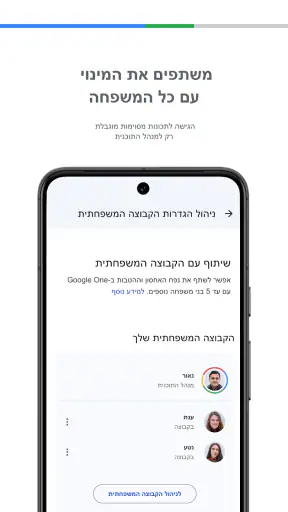
- אפשר לשתף את נפח האחסון עם עד חמישה בני משפחה.
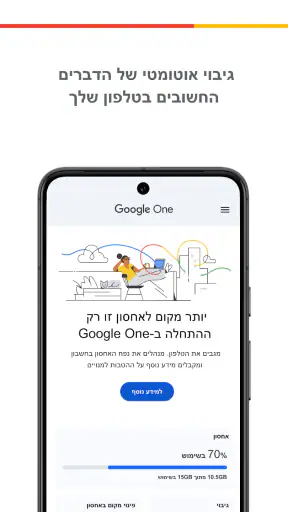
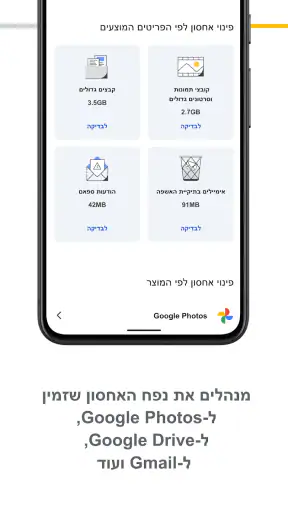
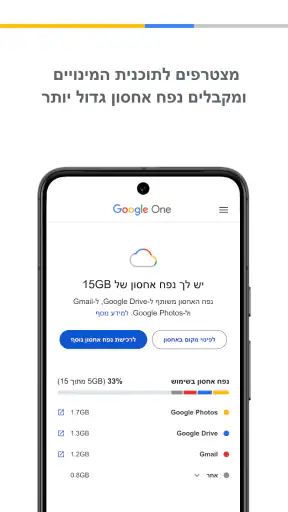
- הניהול באפליקציה פשוט ומציג בקלות את השימוש באחסון.
- הגישה לקבצים זמינה ממכשירים שונים המחוברים לחשבון Google.
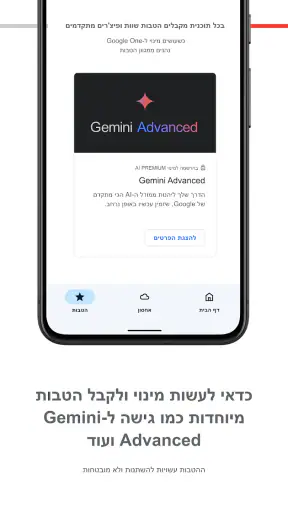
- חלק מהתוכניות כוללות הטבות נוספות
- כמו VPN או כלי עריכה לתמונות.
חסרונות
- נפח האחסון המשותף כולל גם את Gmail ו-Google Photos.
- גיבויים ראשוניים של תמונות וסרטונים עשויים לצרוך זמן ונתונים רבים.
- הטבות ותוכניות זמינות משתנות בין מדינות וסוגי מנוי.
- הפסקת המנוי עלולה להשאיר את החשבון מעל מגבלת האחסון החינמית.
- האפליקציה מועילה פחות למי שמשתמש בשירותי ענן שאינם של Google.
 ניתוח מאת Mobexer
בפעם הראשונה שפותחים את Google One, קל לחשוב שמדובר בעוד אפליקציה לניהול קבצים. בפועל, הערך שלה מתגלה בעיקר כשצריך להבין מה קורה עם האחסון בחשבון Google, או כשמחפשים דרך מסודרת להרחיב אותו ולנהל גיבוי לטלפון. בעיניי, זו אפליקציית פרודוקטיביות שימושית במיוחד למי שכבר מסתמך על שירותי Google, אבל היא פחות מעניינת למי שמחפש כלי עצמאי לניהול קבצים או פתרון גיבוי שאינו קשור לחשבון Google.
איפה השימוש נתקע ומה האפליקציה באמת עושה
הבלבול הנפוץ הוא בין האפליקציה לבין האחסון עצמו. התקנת Google One לא מפנה אוטומטית מקום בטלפון, וגם לא הופכת כל קובץ מקומי לענן. היא משמשת נקודת גישה לניהול מינוי, שטח אחסון מורחב וגיבוי לטלפון. מי שמצפה לפתוח אותה ולראות מיד את כל התמונות והמסמכים כמנהל קבצים רגיל עלול להתאכזב; זה פשוט לא התפקיד המרכזי שלה.
האפליקציה פותחה בידי Google LLC, והיא מוצעת בחינם להורדה. חשוב להבדיל בין מחיר האפליקציה לבין שירותים שבתוכה: אפשר להתקין אותה בלי לשלם, אך רכישת שטח נוסף כרוכה בתשלום. המינויים והאפשרויות שמוצעים למשתמש עשויים להשתנות, ולכן כדאי לבדוק את התנאים שמופיעים בחשבון לפני שמתחייבים. הנקודה החשובה היא שעלות ההורדה אינה מבטיחה שכל שימוש באחסון יהיה ללא תשלום.
אם כבר נתקלתם בהתראה על נפח אחסון, הצעד הראשון שלי הוא לבדוק באיזה חשבון Google משתמשים. אנשים רבים מחזיקים חשבון אישי לצד חשבון עבודה או לימודים, ומעבר ביניהם יכול לשנות את מה שרואים באפליקציה. לפני שמשנים הגדרות או רוכשים מינוי, ודאו שהחשבון שמופיע הוא זה שבו נשמרים התוכן והגיבויים שאתם רוצים לנהל.
הפער בין נפח פנוי בטלפון לנפח בחשבון הענן הוא מקור נוסף לאי-הבנה. מחיקת קובץ מהמכשיר אינה בהכרח מפנה מקום בחשבון, ולהפך. כדאי לברר היכן נמצא הפריט לפני שמוחקים אותו, במיוחד אם מדובר בתמונות או במסמכים שחשוב לשמור. אני מעדיף להתחיל בבדיקה ולא במחיקה חפוזה, כי פעולה שנראית כמו ניקוי מקומי עלולה להשפיע על תוכן שמסונכרן.
בדיקות שכדאי לעשות לפני שמפעילים גיבוי
לפני שמסתמכים על גיבוי לטלפון, אני בודק שהאפליקציה פתוחה בחשבון הנכון ושאפשר להתחבר אליו. אחר כך כדאי לעיין במסך הגיבוי ולוודא שהאפשרויות הרלוונטיות למכשיר מופעלות. אל תניחו שהתקנת האפליקציה לבדה מספיקה: הגדרה שלא הושלמה או חשבון לא נכון יכולים ליצור תחושה שהכול נשמר, כשבפועל צריך עוד פעולה מצדכם.
תנו לתהליך הראשוני זמן, ובדקו שוב את מצב הגיבוי לאחר מכן. אם החיבור מתנתק, המכשיר נכבה או שאין כרגע גישה לרשת, אפשר לנסות שוב כשהתנאים נוחים יותר. זו עצה בסיסית, אבל היא מונעת הרבה ניסיונות מיותרים לשנות הגדרות שלא קשורות לבעיה. אם מופיעה הודעה ברורה באפליקציה, התייחסו אליה לפני שאתם מסיקים שהגיבוי נכשל.
גם לפני שדרוג אחסון, כדאי להבין מה בדיוק תופס מקום בחשבון ומה אתם רוצים להשיג. אם המטרה היא גיבוי נוסף, הגדלת נפח עשויה להתאים; אם המטרה היא לפנות זיכרון במכשיר, תשלום על נפח ענן לא בהכרח יפתור את הבעיה המקומית. אלה שני צרכים שונים, והפרדה ביניהם עוזרת לבחור פעולה נכונה במקום לשלם על פתרון שאינו מתאים.
במכשיר משותף או כזה שמחליפים בין בני משפחה, כדאי להקדיש רגע לזהות מי מחובר. גיבוי בחשבון הלא נכון אינו רק עניין של נוחות: הוא יכול לגרום לכם לחפש תוכן במקום שבו הוא לא נשמר. בדיקה קצרה של שם החשבון לפני הפעלת הגיבוי או ניהול המינוי היא הרגל קטן שחוסך בלבול בהמשך.
איך להתאושש כשמשהו לא מופיע
נניח שצילמתם מסמכים במהלך יום עבודה, ואז החלפתם טלפון ורציתם לוודא שהם נשמרו. אם אינכם רואים את מה שציפיתם לו, אל תתחילו מיד למחוק או להפעיל גיבוי מחדש שוב ושוב. קודם בדקו את החשבון, אחר כך את מצב הגיבוי, ורק אז נסו לפתוח מחדש את האפליקציה. סדר הפעולות הזה עוזר לבודד אם מדובר בהגדרה, בחשבון או בעיכוב זמני.
אם אתם מנהלים נפח אחסון, שינוי מינוי הוא צעד שכדאי לבצע רק אחרי שהבנתם את המטרה. בדקו אם אתם צריכים יותר מקום לטווח ארוך או רק רוצים לאתר תוכן שאפשר להסיר. למשל, אם ההתראה הופיעה אחרי תקופה של שמירת תמונות וקבצים רבים, הרחבה יכולה להיות בחירה נוחה. אם השימוש שלכם קטן בדרך כלל, קודם כדאי לבדוק מה אפשר לצמצם, במקום להניח שהמינוי הוא הפתרון היחיד.
דרך מועילה נוספת היא לא לערבב בין בדיקת הגיבוי לבין ניקוי החשבון. בצעו כל משימה בנפרד: תחילה ודאו שהמידע החשוב נשמר, ואז החליטו אם למחוק או לשנות משהו. כך אפשר לצמצם את הסיכון שתמחקו תוכן לפני שהבנתם אם יש לו עותק נגיש. במיוחד כשעוברים למכשיר חדש, אני מעדיף לא לבצע כמה שינויים במקביל; קל יותר להבין מה עזר ומה יצר בעיה.
מי שמשתמש בכמה שירותי Google יכול להרוויח מלהפוך את האפליקציה לתחנת בדיקה תקופתית, ולא למקום שנכנסים אליו רק כשמופיעה אזהרה. בדיקה מדי פעם של מצב הגיבוי והנפח עוזרת לזהות שינוי מוקדם. עם זאת, אין צורך להפוך זאת לטקס יומי: אם הכול תקין, אפשר להמשיך בשגרה ולחזור לבדיקה כשמחליפים מכשיר, מוסיפים תוכן רב או מקבלים התראה.
מתי הבעיה כנראה אינה באפליקציה
לא כל תקלה שנראית קשורה ל-Google One נגרמת ממנה. לפעמים הבעיה היא בחשבון Google הפעיל, בחיבור לרשת או בהגדרה במכשיר. אם האפליקציה נפתחת אך המידע אינו תואם לציפיות, בדקו תחילה שאתם מחוברים לחשבון הנכון. אם תהליך מסוים לא מתקדם, נסו שוב כשהחיבור יציב וודאו שהאפליקציה מעודכנת דרך חנות האפליקציות.
אם הבעיה היא שאין מקום פנוי בטלפון, הרחבת שטח בענן אינה בהכרח תשחרר את הזיכרון המקומי. כדאי לברר אם הקבצים שאתם רוצים להסיר נמצאים במכשיר או בחשבון המקוון, ולפעול בזהירות. מי שמחפש בעיקר להעביר קבצים בין תיקיות, לפתוח ארכיונים או לנהל תוכן מקומי עשוי להעדיף מנהל קבצים ייעודי. Google One ממוקדת יותר בשירותי האחסון והגיבוי של Google מאשר בתחזוקת כל קובץ במכשיר.
גם כשמחפשים פתרון גיבוי, כדאי להשוות לפי המקום שבו אתם כבר עובדים. אם כל התוכן שלכם קשור לחשבון Google, ניהול הגיבוי והאחסון במקום אחד הוא יתרון. אם אתם מעדיפים שירות ענן אחר, או צריכים כלי שעובד בנפרד מחשבון Google, החלופה המתאימה עשויה להיות שירות האחסון שבו אתם כבר משתמשים. מעבר בין מערכות רק כדי לנסות אפליקציה נוספת עלול להוסיף חשבונות ותהליכים במקום לפשט אותם.
למי היא מתאימה ומה כדאי לדעת לפני שמתחילים
Google One מתאימה למי שכבר שומר תוכן בחשבון Google ורוצה דרך נוחה לבדוק את מצב האחסון, להרחיב אותו לפי הצורך ולנהל גיבוי לטלפון. היא יכולה להיות שימושית במיוחד לפני החלפת מכשיר, כשמנסים לוודא שהמידע החשוב לא נשאר רק על הטלפון הישן. בעיניי, היתרון אינו בתחכום של ממשק, אלא בכך שאפשר לטפל בכמה צרכים הקשורים לחשבון במקום אחד.
לעומת פתרונות ענן אחרים, הבחירה כאן טבעית בעיקר למי שכבר משולב בשירותי Google. חלופה של יצרן הטלפון עשויה להיות נוחה יותר למי שמנהל את רוב חייו במערכת אקולוגית מסוימת; שירות אחסון נפרד עשוי להתאים למי שרוצה להפריד בין החשבונות. מנגד, אם אתם כבר משתמשים בחשבון Google לתוכן שלכם, מעבר לשירות נוסף עלול ליצור כפילות ולגרום לכם לזכור היכן נשמר כל דבר.
האפליקציה מדורגת בממוצע 4.2 על סמך כ-920 אלף דירוגים, ומספר ההתקנות שלה עומד על יותר ממיליארד. אלה נתונים שמראים שהיא משמשת קהל רחב, אך הם לא אומרים אם היא מתאימה לצרכים שלכם. מבחינת התאמה לגיל, דירוג התוכן שלה הוא PEGI 3. הגרסה העדכנית היא 1.328.986067627, והיא דורשת Android 9 ומעלה.
יש גם פשרה שכדאי לקחת בחשבון: נוחות ניהול האחסון קשורה לחשבון Google ולתנאי המינוי שתבחרו. בתוך האפליקציה קיימות רכישות, ולכן מי שמעדיף להימנע לחלוטין משירותים בתשלום צריך להקפיד להבין מה כלול בלי תשלום ומה מחייב מינוי. אם אינכם זקוקים לגיבוי או לנפח נוסף, ייתכן שלא תהיה לכם סיבה לפתוח אותה לעיתים קרובות.
אני ממליץ להתחיל בבדיקה פשוטה: התחברו לחשבון הנכון, עברו על מצב האחסון והגיבוי, והחליטו אם חסר לכם נפח או רק צריך לסדר את מה שכבר קיים. כך אפשר להבין במהירות אם האפליקציה פותרת צורך אמיתי, בלי להתחייב לשינוי מיותר. Google One היא בחירה הגיונית למשתמשי Google שרוצים ניהול מרוכז וגיבוי נגיש, אך פחות מתאימה למי שמחפש מנהל קבצים כללי או רוצה להתרחק משירותי הענן של החברה.
בסופו של דבר, זו אפליקציה מעשית ולא כזו שצריך להשתמש בה בכל יום. היא מועילה כשבודקים גיבוי, מתכוננים למעבר בין מכשירים או צריכים לקבל החלטה לגבי אחסון. Google LLC מציעה אותה כהורדה חינמית, בעוד שהרחבת הנפח היא החלטה נפרדת. אם אתם יודעים להבחין בין אחסון בטלפון לאחסון בחשבון, ולבדוק באיזה חשבון אתם עובדים, החוויה צפויה להיות ברורה יותר. למשתמשים שכבר חיים בתוך שירותי Google, Google One היא כלי שימושי לניהול שקט ומסודר; לאחרים, היא כנראה תוסיף מעט אם אין להם צורך ברור באחסון או בגיבוי.
שאלות נפוצות
מהו Google One ומה מקבלים באמצעות המנוי?
Google One הוא שירות מנויים שמרחיב את נפח האחסון בחשבון Google מעבר למכסה הבסיסית המשותפת ל-Google Drive, ל-Gmail ול-Google Photos. בהתאם למדינה ולתוכנית הזמינה, המנוי עשוי לכלול גם תכונות נוספות, כגון הטבות לשיתוף עם בני משפחה או כלי בינה מלאכותית. חשוב לבדוק את פרטי התוכנית באזור שלכם, משום שהתכונות והמחירים עשויים להשתנות.
האם אפשר להשתמש ב-Google One בחינם?
אפשר להוריד את אפליקציית Google One ולהשתמש בחלק מהאפשרויות שלה בלי לרכוש מנוי, אך נפח אחסון נוסף ותכונות מסוימות מחייבים תוכנית בתשלום. לפני ההרשמה, כדאי לבדוק כמה מקום פנוי נותר בחשבון ומה בדיוק כלול בתוכנית המוצעת. זמינותן של תקופות ניסיון, הטבות ומחירים משתנה לפי מדינה, פלטפורמה ומבצעים פעילים.
עם אילו שירותים משותף שטח האחסון של Google One?
האחסון הנוסף משמש בדרך כלל את Google Drive, את Gmail ואת Google Photos, ולכן קבצים, הודעות דוא״ל ותמונות עשויים כולם לצרוך מאותה מכסה. האפליקציה מסייעת לבדוק את השימוש ולזהות פריטים שתופסים מקום, אך מחיקה שלהם עלולה להסיר אותם גם מהשירות המקורי. מומלץ לעיין היטב בפריטים לפני מחיקה ולוודא שאין בהם מידע שעדיין נחוץ.
האם אפשר לשתף את האחסון של Google One עם בני משפחה?
בחלק מהתוכניות ניתן לשתף הטבות או נפח אחסון עם קבוצת משפחה של Google, בהתאם לזמינות באזור ולתנאי המנוי. שיתוף האחסון אינו אומר בהכרח שבני המשפחה יכולים לעיין בקבצים הפרטיים שלכם: הקבצים נשארים בחשבונות האישיים, אך כל חבר עשוי להשתמש בחלק מהנפח המשותף. בדקו את הגדרות השיתוף ואת מכסת האחסון לפני שמצרפים חברים.
מה קורה לקבצים ולחשבון אם מבטלים את המנוי או מסירים את האפליקציה?
הסרת האפליקציה מהטלפון אינה מבטלת בהכרח את המנוי, ולכן יש לבטל אותו דרך Google Play, דרך חשבון Google או דרך ספק החיוב שממנו נרשמתם. לאחר ביטול, נפח האחסון עשוי לחזור למכסה הקודמת בסוף תקופת החיוב. אם השימוש שלכם גבוה מהמכסה, ייתכן שתיתקלו במגבלות על העלאת קבצים, גיבויים או שליחת וקבלת הודעות; בדקו את מצב האחסון ופנו מקום במידת הצורך.












