HP
4.3לשיפור הפרודוקטיביותעודכן 7 באוקטובר 2026

צילומי מסך
יתרונות
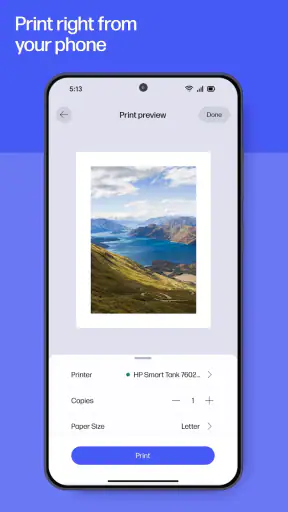
- מאפשרת להדפיס
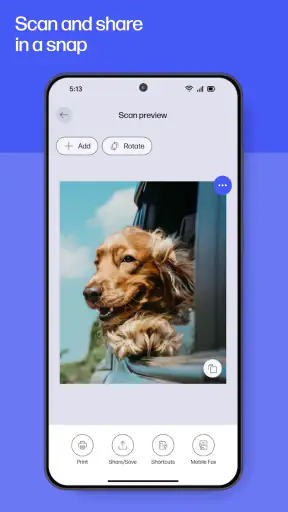
- לסרוק ולהעתיק מסמכים ישירות מהטלפון.
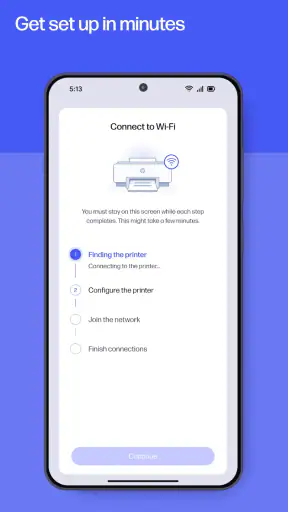
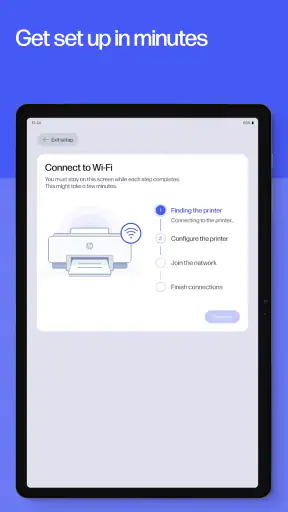
- מציעה הגדרה פשוטה של מדפסת HP תואמת דרך הרשת האלחוטית.
- כוללת אפשרויות לעריכת מסמכים ותמונות לפני ההדפסה.
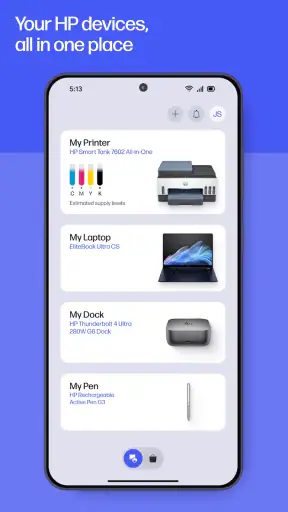
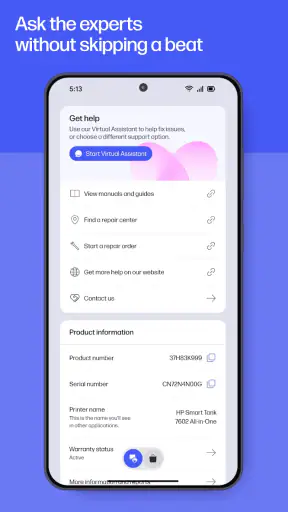
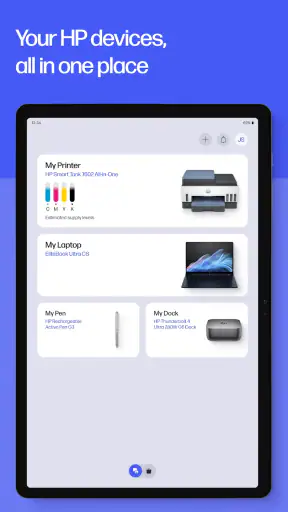
- מאפשרת לבדוק את מצב המדפסת ואת מפלסי הדיו או הטונר.
- תומכת בהדפסה ממגוון שירותי ענן וקבצים המאוחסנים במכשיר.
חסרונות
- חלק מהתכונות זמינות רק עם מדפסות HP תואמות.
- ההגדרה וההדפסה עשויות להיכשל כשהמדפסת והטלפון ברשתות שונות.
- סריקה והדפסה של קבצים גדולים עלולות להיות איטיות.
- היישום עשוי לבקש הרשאות גישה לקבצים
- למצלמה ולמיקום.
- האפשרויות המתקדמות משתנות לפי דגם המדפסת והמדינה.
 ניתוח מאת Mobexer
HP היא אפליקציה שנועדה לרכז את ההתעסקות במדפסת HP בטלפון: חיבור ראשוני, שליחת מסמכים להדפסה וקבלת עזרה כשמשהו משתבש. בעיניי, הערך שלה אינו בכך שהיא הופכת הדפסה לפעולה נטולת תקלות, אלא בכך שהיא נותנת מקום אחד להתחיל ממנו במקום לדלג בין הגדרות הטלפון, קבצים ותוכנות שונות. היא מתאימה במיוחד למי שמדפיס מדי פעם ורוצה לבצע את הפעולות הבסיסיות בלי לפתוח מחשב.
זו אפליקציית פרודוקטיביות של HP Inc., והיא חינמית. היא קיימת מאז נובמבר 2012, ובחנות יש לה דירוג ממוצע של 4.3 מתוך 5, המבוסס על כ־933 אלף דירוגים; מספר ההתקנות עבר את רף 100 מיליון. אלה נתונים שמרמזים על שימוש רחב, אבל הם לא מבטיחים שהחיבור למדפסת מסוימת יהיה פשוט בכל רשת ובכל טלפון. הגרסה הנוכחית היא 26.4.0.6863, דירוג הגיל הוא PEGI 3, ונדרשת מערכת הפעלה בגרסה 10 ומעלה.
כשנתקעים עוד לפני ההדפסה
החלק המתסכל ביותר בשימוש באפליקציה הוא בדרך כלל לא בחירת המסמך, אלא הרגע שבו הטלפון והמדפסת אינם מוצאים זה את זה. כדאי להתחיל בבדיקה פשוטה: לוודא שהמדפסת מופעלת, שהטלפון מחובר לרשת האלחוטית שבה משתמשים בבית, ושהמדפסת מחוברת לרשת המתאימה. אם אחד מהם אינו זמין או שהחיבור נותק, ניסיון חוזר לשלוח את אותו קובץ לא בהכרח יפתור את הבעיה.
אני ממליץ להתקדם צעד אחד בכל פעם ולא לשנות מיד כמה הגדרות. סגרו ופתחו מחדש את האפליקציה, בדקו שוב שהמדפסת פועלת, ורק אז נסו לאתר אותה מחדש מתוך תהליך ההגדרה. אם השם שמופיע בטלפון אינו ברור, השוו אותו לשם שמופיע על המדפסת או במסך ההגדרות שלה. פעולה כזאת חוסכת בחירה במדפסת אחרת, דבר שקל לפספס בבית עם יותר ממכשיר אחד.
חשוב גם להפריד בין שתי שאלות: האם הטלפון רואה את המדפסת, והאם המדפסת מסוגלת להדפיס כרגע. אם היא מופיעה באפליקציה אך אינה מגיבה, ייתכן שהבעיה אינה באיתור הראשוני. בדקו על המדפסת עצמה אם יש הודעה או סימן לכך שהיא אינה מוכנה, ונסו להבין אם היא עסוקה בעבודה קודמת. כשמפרידים בין זיהוי לבין ביצוע, קל יותר להימנע מהגדרות מחדש שלא לצורך.
בדיקות קטנות שמונעות סיבוב מיותר
לפני שמנסים שוב ושוב לשלוח קובץ, כדאי לוודא שהמסמך נפתח כראוי בטלפון. אם הקובץ עצמו אינו נטען, גם אפליקציית הדפסה תקינה לא תוכל להפוך אותו לעבודה מוצלחת. נסו לפתוח אותו במקום שבו שמרתם אותו, וחזרו לאפליקציה רק אחרי שווידאתם שהוא זמין. זה שימושי במיוחד כשמדובר בקובץ שהתקבל בהודעה או נשמר בשירות אחסון, ולא נמצא בתיקייה מוכרת.
עוד בדיקה יעילה היא להתחיל במסמך פשוט, במקום במסמך ארוך או מורכב. אם עמוד רגיל נשלח בהצלחה, אבל קובץ מסוים נכשל, הסבירות עולה שהקושי קשור למסמך, לפתיחתו או לאופן שבו הטלפון מטפל בו, ולא לעצם החיבור למדפסת. אם גם ניסיון פשוט אינו מצליח, כדאי להתמקד קודם בזמינות המדפסת והרשת. כך מקבלים רמז מעשי בלי לנחש מה השתבש.
בשלב ההגדרה, אל תמהרו לדלג על בחירת המכשיר הנכון. אם יש בבית מדפסת HP של בני משפחה או של סביבת עבודה, בדקו את השם לפני שממשיכים. לאחר בחירה שגויה, אפשר לבזבז זמן על ניסיונות להדפיס במסלול שאינו קשור למדפסת שבה אתם עומדים להשתמש. זה פרט קטן, אבל הוא חשוב במיוחד למי שמגדיר את האפליקציה פעם אחת ואז מצפה שתזכור את הבחירה הנכונה.
מה לעשות כשעבודת ההדפסה נעצרת
אם שלחתם מסמך והוא לא יוצא, הימנעו מללחוץ שוב ושוב על הדפסה. כמה ניסיונות רצופים עלולים להשאיר אתכם בלי לדעת איזו בקשה התקבלה, ולפעמים ליצור כפילויות אם המדפסת תחזור לעבוד. במקום זאת, בדקו את מצבה של המדפסת, המתינו רגע, ונסו להבין אם העבודה הקודמת עדיין בטיפול. רק לאחר מכן שלחו מחדש, ועדיף להתחיל במסמך קצר או בעמוד אחד כשאפשר.
כאשר האפליקציה מציגה את המדפסת אך הפעולה אינה מתקדמת, חזרה למסך הקודם ופתיחה מחדש של תהליך ההדפסה עשויות לעזור, אבל לא כדאי להניח שזה תמיד הפתרון. בדקו גם אם המסמך נפתח בטלפון ואם המדפסת מגיבה מחוץ לאפליקציה. אם המדפסת עצמה מציגה שגיאה או אינה זמינה, טיפול במסמך דרך הטלפון לא יתקן את מקור הבעיה. ההבחנה הזאת חוסכת ניסיונות חוזרים וממקדת את הבדיקה במקום הנכון.
אחד השימושים הנוחים ביותר הוא הדפסה של מסמך שהגיע ברגע האחרון, בלי להעביר אותו למחשב: למשל, טופס שנשלח לקראת פגישה או מסמך שצריך לקחת ליום עבודה. אני מציע לפתוח את הקובץ תחילה, לבדוק שהוא אכן הגרסה הנכונה, ורק אז לשלוח אותו למדפסת. כשיש כמה גרסאות עם שמות דומים, בדיקה קצרה לפני ההדפסה עדיפה על גילוי מאוחר שהודפס קובץ ישן.
מתי התקלה בכלל אינה באפליקציה
לא כל בעיית הדפסה מתחילה בטלפון. מדפסת שאינה מחוברת, אינה מוכנה לקבל עבודה, או מציגה התראה דורשת בדיקה במכשיר עצמו. גם מסמך שאינו נפתח או שנראה פגום עלול להיכשל עוד לפני שהאפליקציה יכולה לטפל בו. לכן, אם אותה תקלה חוזרת, שאלו קודם אם המדפסת זמינה ואם הקובץ נפתח כרגיל. אלו בדיקות בסיסיות, אבל הן מסייעות להבחין בין בעיית חיבור, בעיית מסמך ובעיה במדפסת.
גם רשת אלחוטית יכולה לבלבל: הטלפון עשוי להיות מחובר לרשת אחת, בעוד המדפסת אינה זמינה מאותה סביבה. במקרה כזה, פתיחה מחדש של האפליקציה לבדה לא תשנה את מצב החיבור. בדקו את הרשת שבה נמצא כל מכשיר, ונסו שוב לאחר שהחיבור נראה תקין. אם אינכם בטוחים מה השתנה, עדיף לחזור להגדרות המוכרות של הרשת במקום לבצע כמה שינויים במקביל.
הגישה הזאת מועילה גם למי שמקבל עזרה מאדם אחר. במקום לומר רק “האפליקציה לא מדפיסה”, נסחו את התקלה במדויק: האם המדפסת אינה מופיעה, האם הקובץ אינו נפתח, או האם הבקשה נשלחת אך לא מתבצעת. תיאור קצר וברור מקל על התמיכה להבין איפה להתחיל. אחת מנקודות החוזק של הכלי היא עצם הריכוז של תהליכי הגדרה, הדפסה ותמיכה, אף שאין בכך הבטחה שכל תקלה תיפתר מתוך מסך אחד.
איך היא משתווה לחלופות הרגילות
בהשוואה להדפסה דרך אפשרויות כלליות בטלפון, אפליקציה ייעודית של היצרן היא נקודת פתיחה הגיונית כשמשתמשים במדפסת HP. היא מכוונת למכשירים של אותו מותג ומרכזת את העבודה סביבם, בעוד שאפשרות ההדפסה המובנית בטלפון עשויה להיות נוחה יותר למי שכבר הגדיר אותה ומשתמש בה בלי בעיות. אין סיבה לעבור בין שתי הדרכים רק לשם שינוי; כדאי לבחור בזו שמזהה את המדפסת ומטפלת במסמך בצורה אמינה בסביבה שלכם.
לעומת העברת קבצים למחשב, היתרון בטלפון הוא קיצור הדרך: אין צורך לפתוח מחשב רק כדי להדפיס מסמך שכבר נמצא אצלכם. מצד שני, מחשב עשוי להיות נוח יותר לעריכה, לבדיקה מדוקדקת של מסמך או לעבודה עם קבצים שנוח לנהל במסך גדול. לכן אני רואה באפליקציה פתרון משלים לשימוש יומיומי, ולא תחליף לכל דרך אחרת להדפיס.
אם אתם משתמשים בכמה מותגים של מדפסות, כדאי לזכור שהמיקוד כאן הוא HP. למי שמחליף בין מכשירים של יצרנים שונים, מסלול כללי של מערכת ההפעלה עשוי להיות פשוט יותר לניהול, אם הוא עובד היטב עם הציוד הקיים. לעומת זאת, מי שכבר משתמש במדפסת HP ורוצה להתחיל ממקום שמיועד לה ימצא היגיון באפליקציה. הבחירה תלויה פחות ברשימת אפשרויות ארוכה ויותר בהתאמה לציוד שכבר נמצא בבית או בעבודה.
למי היא מתאימה, ולמי פחות
HP מתאימה במיוחד למי שמדפיס מדי פעם מהטלפון, רוצה לאתר מדפסת של המותג, או מעדיף להתחיל את בדיקת התקלה באותו מקום שבו שולחים מסמכים. היא יכולה להועיל בבית, בעבודה קטנה או למי שצריך להדפיס טופס בלי להעביר אותו תחילה למחשב. השילוב של פעולות בסיסיות ותמיכה במקום אחד הופך אותה למעשית יותר עבור משתמש מזדמן מאשר מעבר בין כמה מסכים לא קשורים.
היא פחות מתאימה למי שמצפה שהטלפון יתקן כל תקלה במדפסת, או למי שמדפיס רק באמצעות מחשב שכבר מוגדר ועובד היטב. גם אם אינכם משתמשים במדפסת HP, אין יתרון מעשי ברור בבחירה באפליקציה שמכוונת למותג אחר. ובמקרה שבו תהליך ההגדרה נכשל בגלל הרשת או מצב המדפסת, עדיף לטפל קודם בגורם הזה ולא להמשיך להתקין מחדש או לנסות שוב את אותה פעולה.
בסופו של דבר, זו אפליקציה שימושית כשצריך גשר קצר בין מסמך בטלפון למדפסת HP, ובעיקר כשחשוב לנסות לפתור את החיבור בלי לעבור מיד למחשב. היא אינה חסינה מתקלות, וההצלחה עדיין תלויה בכך שהמדפסת, הקובץ והחיבור יהיו מוכנים. ההמלצה שלי היא להתקין אותה אם יש לכם מדפסת HP ואתם מדפיסים מהטלפון מדי פעם, אך לזכור שבדיקה מסודרת של המדפסת והרשת היא לעיתים חשובה יותר מלחיצה נוספת על כפתור ההדפסה.
שאלות נפוצות
מהי אפליקציית HP, ומה אפשר לעשות באמצעותה?
השם HP מתייחס למגוון מוצרים ושירותים, ולכן כדאי לבדוק לאיזו אפליקציה בדיוק מתכוונים לפני ההורדה. אפליקציות רשמיות של HP עשויות לאפשר הגדרת מדפסת, הדפסה וסריקה מהטלפון, בדיקת מצב הדיו או הטונר וניהול משימות הדפסה. התכונות משתנות בין אפליקציות ודגמי מכשירים, ולכן מומלץ לעיין בתיאור בחנות ולוודא שהאפליקציה מתאימה לצורך שלכם.
האם אפליקציות HP תואמות לטלפון, למדפסת או למחשב שלי?
התאימות תלויה באפליקציה המסוימת, בגרסת מערכת ההפעלה ובדגם מוצר HP שברשותכם. לפני ההתקנה, בדקו את דרישות המערכת ואת רשימת המדפסות או המוצרים הנתמכים בעמוד האפליקציה ובאתר HP. בדרך כלל, הטלפון והמדפסת צריכים להיות מחוברים לרשת מתאימה כדי להשתמש בתכונות כמו הדפסה וסריקה. אם הדגם שלכם אינו נתמך, ייתכן שחלק מהאפשרויות לא יופיעו או לא יפעלו.
האם אפשר להשתמש באפליקציית HP בלי חשבון, והאם היא עולה כסף?
התשובה משתנה בהתאם לאפליקציית HP ולפעולה שברצונכם לבצע. ייתכן שאפשר להשתמש בחלק מהתכונות הבסיסיות בלי להיכנס לחשבון, בעוד ששירותים מסוימים עשויים לדרוש חשבון HP או הרשמה. גם העלות תלויה בשירות: הורדת אפליקציה עשויה להיות בחינם, אך רכישת דיו, נייר, שירותי הדפסה או אפשרויות נוספות עשויה להיות כרוכה בתשלום. כדאי לבדוק את פרטי המחיר והתנאים בחנות לפני השימוש.
אילו הרשאות ונתונים אפליקציית HP עשויה לבקש?
בהתאם לתכונות שבהן אתם משתמשים, אפליקציית HP עשויה לבקש גישה לרשת המקומית כדי לאתר מדפסת, למצלמה לצורך סריקה או צילום, לאחסון כדי לבחור קבצים ולמיקום כדי לסייע באיתור התקנים ברשת. לא כל הרשאה נדרשת בכל מכשיר או גרסה. מומלץ לקרוא את בקשת ההרשאות בעת ההתקנה, לאפשר רק גישה שנחוצה לכם ולעיין במדיניות הפרטיות של האפליקציה בחנות.
מה כדאי לעשות אם אפליקציית HP לא מוצאת את המדפסת או לא מצליחה להדפיס?
תחילה, ודאו שהמדפסת פועלת ושהטלפון והמדפסת מחוברים לרשת אלחוטית תואמת; לאחר מכן בדקו שהדגם נתמך באפליקציה ושלא מופיעה במדפסת הודעת שגיאה. הפעלה מחדש של המדפסת, הטלפון והנתב עשויה לפתור תקלות חיבור. כדאי גם לעדכן את האפליקציה ואת מערכת ההפעלה. אם הבעיה נמשכת, עיינו בהנחיות התמיכה הרשמיות של HP עבור הדגם שלכם, מכיוון שהפתרון עשוי להשתנות בין מוצרים.