PDF Box: PDF Reader & Tool
0.0לשיפור הפרודוקטיביותעודכן 7 באוקטובר 2026
צילומי מסך
יתרונות
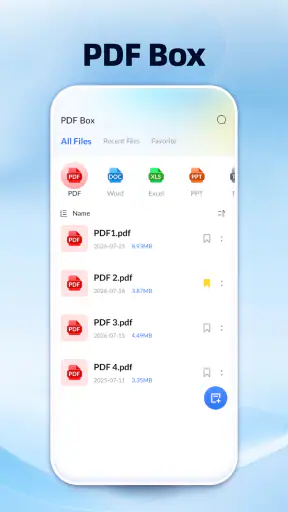
- מאפשרת לקרוא קובצי PDF ולנהל אותם במקום אחד.
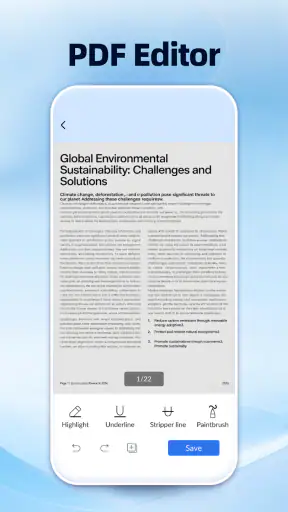
- כלי סימון והערות עוזרים להוסיף הערות למסמכים.
- חיפוש בתוך מסמך מקל למצוא מידע במהירות.
- תומכת בארגון קבצים לצורך גישה נוחה יותר.
- מתאימה למי שמחפשת יותר מקורא PDF בסיסי.
חסרונות
- חלק מהכלים עשויים להיות זמינים רק במסגרת מנוי בתשלום.
- מודעות עלולות להפריע במהלך השימוש בגרסה החינמית.
- עריכת PDF מתקדמת עשויה להיות מוגבלת לעומת תוכנות ייעודיות.
- מסמכים גדולים עשויים להיטען לאט במכשירים חלשים.
- היצע האפשרויות עלול להקשות על משתמשים שמחפשים ממשק פשוט.
 ניתוח מאת Mobexer
כשאני בוחר אפליקציה למסמכים, אני בודק לא רק אם היא פותחת PDF, אלא גם אם ברור לי מה אני עושה בכל שלב: האם אני רק צופה בקובץ, משנה אותו, סורק דף או ממיר מסמך. PDF Box מיועדת לרכז פעולות כאלה במקום אחד, לצד עבודה עם קובצי אופיס. זה רעיון שימושי למי שמטפל במסמכים בטלפון, אבל חשוב לגשת אליו באופן שקול: נוחות של כלי מרוכז אינה תחליף לבדיקה של הגדרות, הרשאות ואופן הטיפול בקבצים רגישים.
כלי למסמכים, עם סיבה לעצור ולבדוק
האפליקציה, שמפתחת Wah Hub, מוגדרת ככלי לשיפור הפרודוקטיביות וזמינה בחינם. היא מדורגת PEGI 3, ומיועדת למכשירים עם Android 8.0 ומעלה. הגרסה הנוכחית היא 1.0.1, ונתון של מיליון התקנות מצביע על כך שהיא כבר נמצאת בשימוש נרחב. אלה פרטים שעוזרים להבין את מסגרת המוצר, אך הם אינם אומרים בפני עצמם אם כדאי להפקיד בידיו מסמכים אישיים.
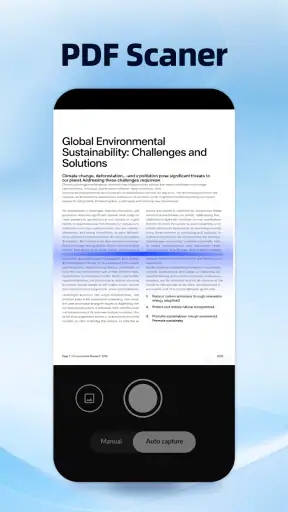
בפועל, הערך המרכזי כאן הוא האפשרות לטפל בכמה סוגי משימות מסביב למסמך בלי לקפוץ מיד בין יישומים. קוראים PDF, עורכים אותו, סורקים חומר פיזי, ממירים קבצים ומנהלים מסמכי אופיס. עבורי, שילוב כזה הגיוני במיוחד כשאני רוצה להשלים משימה קצרה בטלפון ולא לפתוח סביבת עבודה מלאה במחשב.
עם זאת, אין לבלבל בין ריכוז כלים לבין הבטחה שכל פעולה תתאים לכל קובץ או לכל צורך. עריכה מהירה של מסמך אינה בהכרח תחליף לתוכנה מקצועית כשצריך לשמור על פריסה מורכבת, לבצע תיקונים מדויקים או להכין מסמך להליך רשמי. אני רואה ב־PDF Box אפשרות מעשית לשגרה, לא פתרון אוטומטי לכל עבודה עם מסמכים.
מה נוח בריכוז הצפייה, הסריקה וההמרה
היתרון השימושי ביותר של אפליקציה מהסוג הזה הוא צמצום המעברים. נניח שקיבלתם טופס PDF, מילאתם או ערכתם אותו, ואז גיליתם שעליכם לצרף גם עמוד שצולם מהנייר. במקום לחשוב על כל משימה כעל אפליקציה אחרת, אפשר להתחיל בכלי שמרכז את סוגי העבודה הרלוונטיים. זה עשוי לחסוך זמן, בעיקר כשמדובר בכמה פעולות קטנות ולא בפרויקט ארוך.
הסריקה מעניינת במיוחד למי שמקבל מסמכים מודפסים: קבלה שצריך לשמור, דף שצריך לשלוח או טופס שמבקשים לצרף לעותק דיגיטלי. טיפ מעשי הוא להכין מראש את הדפים ולבדוק שהם מונחים ישר ובאור אחיד. גם כלי סריקה נוח לא יוכל לפצות על צילום עקום או על טקסט שאינו קריא. לפני ששולחים, כדאי לפתוח את הקובץ שנוצר ולוודא שכל העמודים מופיעים ושאפשר לקרוא את הפרטים החשובים.
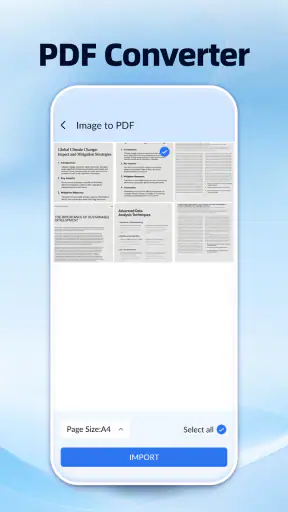
המרה יכולה לעזור כשמקבלים קובץ בפורמט שאינו נוח להמשך העבודה, אך כאן כדאי לשמור ציפיות מציאותיות. מסמך עם טקסט פשוט עשוי להיות קל יותר לטיפול ממסמך שיש בו טבלאות, כותרות, תמונות או עימוד מוקפד. אני ממליץ לבדוק את התוצאה אחרי כל המרה, ולא להניח שהמראה נשמר בדיוק. אם המסמך מיועד להגשה או להפצה, השוואה מהירה בין המקור לתוצאה יכולה למנוע הפתעות מביכות.
הפרטים החשובים לפני שמכניסים מסמך רגיש
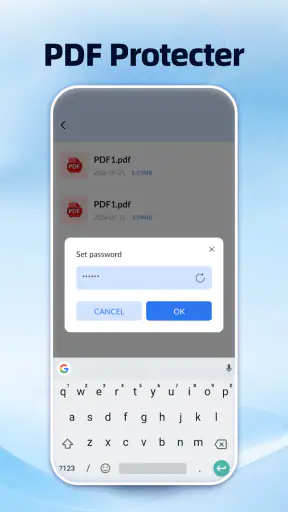
במסמכים אישיים השאלה אינה רק אם אפשר לפתוח את הקובץ, אלא גם אילו פעולות מבקשים לבצע ואילו בחירות מוצגות בדרך. אישור גישה לקבצים, למשל, קשור ישירות ליכולת לבחור ולנהל מסמכים. אני מעדיף להעניק הרשאה רק כשהיא נדרשת לפעולה שאני יוזם, ולעבור על נוסח הבקשה במקום לאשר מתוך הרגל. אם ההרשאה נראית רחבה מכפי שציפיתי, כדאי לעצור ולבדוק את הגדרות המכשיר לפני שממשיכים.
כדאי גם להפריד בין מסמכים שאפשר לשחזר לבין כאלה שאובדנם או חשיפתם עלולים לגרום נזק. קובץ עבודה ציבורי או דף לימוד הם עניין אחד; צילום תעודה, מסמך רפואי או פרטי חשבון הם עניין אחר. לפני שמייבאים חומר רגיש, אני בודק אילו אפשרויות מוצגות במסך הפעולה, למי מיועד הקובץ לאחר שמירה, ואיפה אני מתכוון לשמור אותו. זו אינה חשדנות יתר: זו דרך פשוטה לצמצם טעויות כשעובדים מהטלפון.
במקרה של שירות חדש יחסית, נכון גם לא להניח מראש מה קורה ברקע. אני מחפש בתוך האפליקציה ובמערכת ההפעלה את המידע והבחירות שמוצגים בפועל, כגון הרשאות, אפשרויות חשבון והגדרות הקשורות לנתונים. אם איני מוצא תשובה ברורה לשאלה שחשובה לי, אני מעדיף לא להעביר לשם את המסמך הרגיש. זו הבחנה חשובה: חוסר מידע גלוי אינו הוכחה לבעיה, אך גם אינו סיבה להניח שהכול מתאים לצרכים שלי.
איך לשמור על שליטה בתהליך העבודה
כדי להשתמש בכלי כזה בזהירות, אני מתחיל במסמך שאינו רגיש ובודק את זרימת העבודה: בחירת קובץ, ביצוע הפעולה, שמירת התוצאה וחזרה למסמך. כך אפשר להבין אם השמות והשלבים ברורים ואם קל לזהות מהו המקור ומהי הגרסה שעובדה. כשעובדים עם כמה מסמכים דומים, שמות קבצים מובחנים עוזרים להימנע משליחת טיוטה ישנה או שמירת גרסה לא נכונה.
טיפ נוסף הוא לשמור עותק מקור לפני עריכה או המרה. גם אם הפעולה נראית פשוטה, העתק נפרד מקל לחזור אחורה במקרה שהעימוד השתנה או שהתוצאה אינה מתאימה. אחרי השלמת העבודה, כדאי לפתוח שוב את הקובץ הסופי ולבדוק את העמוד הראשון והאחרון, לצד טבלאות, חתימות ושדות שמולאו. זהו הרגל קטן, אבל הוא מועיל במיוחד כשעובדים על מסך קטן ובמהירות.
אם מוצגות אפשרויות חשבון או הגדרות פרטיות, כדאי לעבור עליהן לפני שמתחילים להשתמש באפליקציה באופן קבוע. אני מחפש שליטה פשוטה וברורה: אפשרות להבין מה מופעל, לשנות בחירה ולנהל את החשבון אם בחרתי ליצור אחד. לא הייתי מסיק מהעובדה שאפליקציה מתמקדת במסמכים כיצד היא מטפלת במידע; הייתי מסתמך רק על מה שמופיע בהגדרות ובמסכי הבחירה, ומשתמש בהתאם לרמת הרגישות של הקובץ.
למי היא מתאימה, ומתי עדיף כלי אחר
אני יכול לראות את האפליקציה מתאימה לסטודנטית שצריכה לפתוח חומר לימוד, לסרוק דף שקיבלה ולנהל מסמך בדרך לשיעור; לעובד שמטפל מדי פעם בטפסים; או למי שרוצה כלי אחד לכמה משימות בסיסיות במקום לעבור בין קורא PDF, סורק וממיר נפרדים. אלה מצבים שבהם הנוחות חשובה יותר מפיצ'רים מקצועיים עמוקים, והעבודה מתבצעת לעיתים קרובות מחוץ לשולחן העבודה.
לעומת אפליקציית צפייה ייעודית, פתרון משולב עשוי להיות נוח יותר כשצריך גם לסרוק או להמיר. לעומת תוכנת משרד מלאה, הוא עשוי להיות פחות מתאים לעריכת מסמכים ארוכים, לעבודה מדויקת על פריסה או לתהליך שדורש בקרת גרסאות קפדנית. משתמשים שכבר מרוצים מכלי הקבצים המובנה במכשיר ושצריכים רק לקרוא מסמכים עשויים שלא להרוויח הרבה מהתקנה נוספת.
גם מי שעובד באופן קבוע עם חומר חסוי במיוחד צריך להחליט לפי הדרישות שלו, ולא רק לפי מספר הפעולות שהאפליקציה מרכזת. ארגון שמחייב נהלי אבטחה מסוימים, או איש מקצוע שזקוק לבקרות מוגדרות לעיבוד מסמכים, עשוי להעדיף פתרון שהארגון כבר אישר. באותה מידה, מי שמבצע עריכה מורכבת עדיף שיבחר כלי שולחני מוכר שמאפשר לו לבדוק את התוצאה בנוחות.
פסק דין זהיר לשימוש יומיומי
הכיוון של PDF Box ברור: להקל על טיפול יומיומי במסמכי PDF ובקובצי אופיס, במיוחד כשנדרשות פעולות קצרות כמו צפייה, סריקה או המרה. העובדה שהיא חינמית מורידה את החסם להתנסות, אבל מבחינתי היא אינה סיבה להכניס אליה מיד מסמכים חשובים. הייתי מתחיל בקובץ רגיל, בודק את מסלול השמירה ואת האפשרויות שמוצגות, ורק אז מחליט אם היא מתאימה לשגרה שלי.
ההמלצה שלי היא חיובית אך ממוקדת: שווה לשקול אותה אם אתם רוצים לרכז כמה משימות מסמכים בטלפון ומוכנים לבדוק את התוצאה אחרי עריכה או המרה. פחות הייתי בוחר בה כפתרון יחיד למי שזקוק לכלי מקצועי לעבודה מורכבת, או למי שאינו מוכן להשתמש במסמך רגיש לפני שהבין את ההרשאות והבחירות הזמינות. כשהשימוש מותאם לרמת הסיכון של הקובץ, היא עשויה להיות כלי נוח; כשנדרשת ודאות מקצועית או שליטה ארגונית, עדיף לבחור באפשרות שמספקת את הבקרות המתאימות.
שאלות נפוצות
מה אפשר לעשות באמצעות PDF Box: PDF Reader & Tool?
PDF Box: PDF Reader & Tool מיועדת לפתיחה ולקריאה של מסמכי PDF, ולפי כלי האפליקציה הזמינים בה עשויה לאפשר גם פעולות נוספות, כגון ארגון קבצים, חיפוש במסמך, שיתוף או שימוש בכלי עריכה והמרה. חשוב לדעת שהיכולות המדויקות עשויות להשתנות בין גרסאות ומכשירים, ולכן כדאי לבדוק את תיאור האפליקציה ואת רשימת הכלים שבתוכה לפני שמסתמכים עליה לצורך מסוים.
האם האפליקציה מתאימה לקריאה של מסמכים ארוכים או כבדים?
קורא PDF שימושי צריך לאפשר ניווט נוח בין עמודים, הגדלה והקטנה של הטקסט וחזרה מהירה למסמך האחרון, אך הביצועים בפועל תלויים בגודל הקובץ, במורכבות העמודים וביכולות המכשיר. במסמכים סרוקים, עתירי תמונות או בעלי עמודים רבים, הפתיחה והגלילה עלולות להיות איטיות יותר. מומלץ לנסות תחילה קובץ גדול שאינו רגיש ולבדוק שהקריאה נוחה במכשיר שלכם.
האם PDF Box: PDF Reader & Tool חינמית, והאם יש בה רכישות או פרסומות?
המודל המסחרי של אפליקציות PDF עשוי להשתנות: חלק מהתכונות יכולות להיות זמינות ללא תשלום, בעוד שכלים מתקדמים, שימוש ללא פרסומות או גישה מורחבת עשויים להיות מוצעים בתשלום. לפני ההתקנה או השימוש, בדקו בעמוד האפליקציה בחנות אם מצוינים פרסומות, רכישות בתוך האפליקציה או מנוי, וקראו את תנאי החיוב. כך תוכלו להבין אילו יכולות זמינות בחינם ומה עשוי לדרוש תשלום.
האם אפשר להשתמש באפליקציה בלי חיבור לאינטרנט, והיכן נשמרים הקבצים?
קריאת קובץ PDF שכבר שמור במכשיר פועלת לעיתים קרובות גם ללא חיבור לאינטרנט, אך תכונות כמו סנכרון, שיתוף, גיבוי או עיבוד מקוון עשויות לדרוש רשת. מיקום שמירת הקבצים תלוי באופן שבו פתחתם או ייבאתם אותם ובהגדרות המכשיר. אם המסמך חשוב, ודאו היכן נשמרה הגרסה המקורית ואל תמחקו קבצים לפני שבדקתם שיש לכם עותק נוסף.
האם בטוח לפתוח באפליקציה מסמכים אישיים או רגישים?
לפני שמייבאים מסמכים רפואיים, פיננסיים או אישיים, כדאי לבדוק את מדיניות הפרטיות ואת ההרשאות שהאפליקציה מבקשת, ולוודא אם פעולות כלשהן מעבירות קבצים לשירות מקוון. העניקו רק הרשאות הנחוצות לתכונות שבהן אתם משתמשים, והימנעו מהעלאת מסמכים רגישים אם אינכם מבינים כיצד הם נשמרים ומעובדים. בנוסף, שמרו עותק מאובטח של הקובץ המקורי לפני שימוש בכלי עריכה או המרה.