PDF Editor Offline
0.0לשיפור הפרודוקטיביותעודכן 7 באוקטובר 2026
צילומי מסך
יתרונות
- פועל ללא חיבור לאינטרנט
- כך שאפשר לערוך קבצים גם בדרכים.
- מאפשר לבצע שינויים במסמכים בלי להעלות אותם לשירות ענן.
- מתאים לעריכות מהירות ישירות מהטלפון או מהטאבלט.
- עשוי להועיל למי שצריך גישה לקובצי PDF גם במצב לא מקוון.
- אין תלות בחיבור יציב כדי להשתמש בכלי העריכה.
חסרונות
- העבודה ללא ענן מקשה על סנכרון קבצים בין מכשירים.
- שיתוף המסמכים לאחר העריכה דורש חיבור לאינטרנט.
- היכולות עשויות להיות מוגבלות לעומת עורכי PDF מקוונים.
- עריכה במסך קטן עלולה להיות פחות נוחה במסמכים מורכבים.
- לא ניתן לבדוק זמינות של עדכונים או תכונות מקוונות במצב לא מקוון.
 ניתוח מאת Mobexer
בימים הראשונים של שימוש בעורך PDF קל להתרשם מהרעיון הפשוט: במקום לחפש אפליקציה נפרדת לכל משימה, אפשר לפתוח מסמך בטלפון ולבצע בו כמה פעולות שימושיות גם בלי חיבור לאינטרנט. אחרי שהחידוש עובר, השאלה החשובה יותר היא אם באמת נוח לחזור אליו בשגרה. PDF Editor Offline מיועד לעריכה ולעבודה עם מסמכים במכשיר, ולכן הוא מתאים במיוחד למי שמקבל קבצים בדרכים ורוצה לטפל בהם מיד, בלי להפוך כל שינוי קטן לפרויקט מול מחשב.
מה מרגיש שימושי כבר בשבוע הראשון
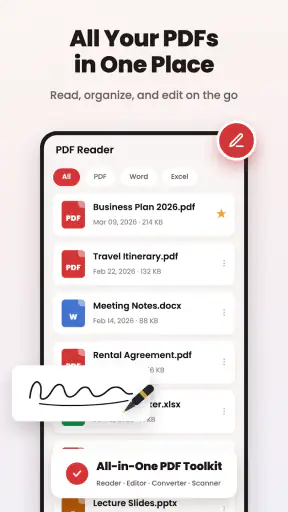
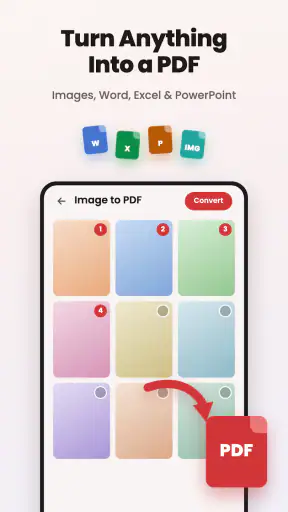
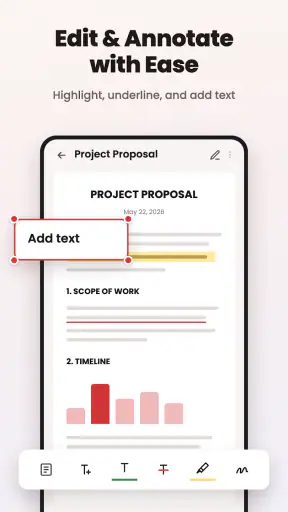
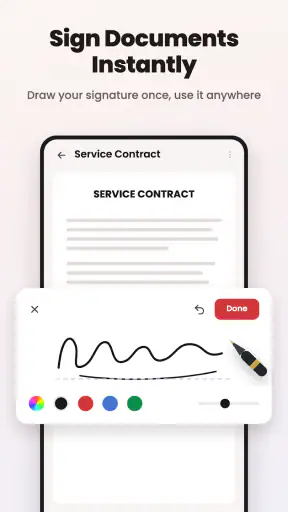
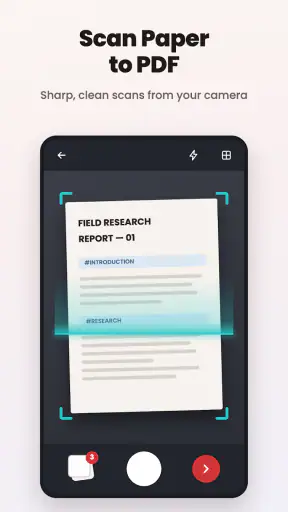
התרחיש שבו האפליקציה הכי משכנעת אותי הוא מסמך שמגיע ברגע לא נוח: טופס שצריך לבדוק בזמן נסיעה, עמוד שצריך לחתום לפני פגישה, או קובץ סרוק שרוצים להפוך למסמך שאפשר להמשיך לעבוד איתו. קריאה, עריכה, חתימה, סריקה והמרה מרוכזות כאן באותה סביבת עבודה, והדגש על פעולה לא מקוונת עשוי לחסוך מעבר בין שירותים כשאין רשת זמינה.
היתרון המעשי הוא לא רק מספר הפעולות, אלא האפשרות לבחור את סדר העבודה לפי הצורך. למשל, אפשר להתחיל בסריקת דף, לבדוק את התוצאה כקובץ, ואז להמשיך לחתימה או לשינוי. כשמטפלים במסמך יחיד ופשוט, רצף כזה יכול להיות נוח בהרבה מפתיחת כלי סריקה, ייצוא, איתור הקובץ באפליקציה אחרת וחתימה בנפרד.
יש כאן גם טיפ קטן שכדאי לאמץ: לפני שמתחילים לערוך מסמך חשוב, שמרו עותק עבודה נפרד אם דרך העבודה שלכם מאפשרת זאת, ופתחו מחדש את הקובץ הסופי כדי לוודא שהשינוי נשמר כפי שהתכוונתם. זו הרגל זהיר במיוחד במסמכים שמיועדים לשליחה או להדפסה. בטלפון קל לבלבל בין הקובץ המקורי לגרסה ששונתה, במיוחד כשעובדים במהירות.
למי שמחפש כלי פשוט לתיקונים מזדמנים, העובדה שזו אפליקציה לשיפור הפרודוקטיביות ולא מערכת משרדית שלמה היא חלק מהאופי שלה. היא נועדה לעבודה ישירה עם PDF, לא לניהול כל פרויקט העבודה שלכם. אני רואה בה פתרון הגיוני למי שרוצה לקרוא ולסדר מסמכים תוך כדי יום עמוס, ולא למי שמצפה שסמארטפון יחליף סביבת עבודה מלאה.
היכן היא משתלבת מול החלופות
החלופה הרגילה היא להשתמש בכלי צפייה שכבר מותקן במכשיר, באפליקציית סריקה נפרדת, או בשירות ענן שמטפל במסמכים. כל אפשרות כזאת יכולה להספיק, אבל היא עשויה לפצל את העבודה: קוראים במקום אחד, סורקים במקום אחר, ואז מחפשים שוב את הקובץ כדי לחתום או להמיר אותו. PDF Editor Offline מעניינת בעיקר כשחשוב לרכז כמה צעדים במכשיר אחד ולצמצם את התלות בחיבור פעיל.
הבחירה אינה אוטומטית. אם רוב העבודה שלכם היא קריאה בלבד, אפליקציית צפייה קלה עשויה להיות נעימה יותר ולדרוש פחות התעסקות. אם אתם עובדים על מסמכים יחד עם אנשים אחרים, או צריכים זרימת עבודה משרדית משותפת, שירות מקוון שמתאים לשיתוף עשוי להיות עדיף. היתרון של עבודה מקומית הוא גם trade-off: נוחות בלי רשת באה עם אחריות אישית גדולה יותר לארגון הקבצים ולשמירת העותק הנכון.
מבחינת נגישות, האפליקציה חינמית ומדורגת PEGI 3, כך שהדירוג מצביע על התאמה כללית לקהל רחב. היא פותחה בידי NANO SOLUTIONS, ומופיעה עם כמאה אלף התקנות. אלה נתונים שיכולים לעזור להבין את היקף השימוש בה, אבל בעיניי ההתאמה האישית חשובה יותר: האם אתם באמת פותחים PDF בטלפון לעיתים קרובות, והאם העריכה המקומית חוסכת לכם שלבים?
הערך החודשי: הרגלים קטנים ולא קסם חד-פעמי
אחרי השבוע הראשון, אפליקציה כזאת מצדיקה את מקומה רק אם יש לה תפקיד שחוזר על עצמו. לא חייבים לערוך מסמכים מדי יום. גם שימוש פעם בכמה ימים כדי לחתום, לסרוק או לבדוק קובץ שהגיע בהודעה יכול להצדיק התקנה, אם האלטרנטיבה הרגילה היא לדחות את הטיפול עד שמגיעים למחשב.
כדי לבדוק אם היא מועילה לאורך זמן, כדאי לחשוב על שלושה סוגי משימות: מסמכים שצריך רק לקרוא, טפסים שדורשים חתימה, ודפים פיזיים שצריך להפוך לקובץ. אם כל אלה מופיעים אצלכם שוב ושוב, ריכוזם באפליקציה אחת עשוי להפוך להרגל. אם הם כמעט לא מופיעים, ייתכן שהכלי יישאר מותקן אך יישכח עד הפעם הבאה שבה תצטרכו PDF.
יש הבדל חשוב בין עריכה מהירה בטלפון לבין עבודה מדויקת על מסמך ארוך. מסך קטן מתאים לבדיקה של פסקה, הוספת חתימה או טיפול בעמוד בודד, אבל הוא פחות נוח להשוואת סעיפים מרוחקים ולמעקב אחרי פרטים רבים. לכן אני ממליץ להשתמש באפליקציה כתחנת טיפול מהירה, ולא להכריח את עצמכם לבצע בה כל משימה רק מפני שהיא זמינה.
עוד הרגל ששווה לפתח הוא להחליט מראש היכן תשמרו מסמכים לאחר העבודה. כלי לא מקוון מאפשר לעבוד על הקובץ במכשיר, אך סדר תיקיות ברור ושמות קבצים מובחנים הם מה שמונע בלבול בהמשך. אם שולחים מסמך חתום, בדקו שהגרסה המצורפת היא הגרסה הסופית ולא הסריקה המקורית. התועלת כאן מגיעה לא רק מהאפליקציה, אלא גם מתהליך מסודר סביבה.
סריקה והמרה: שימושיות שתלויה באיכות המקור
סריקה בטלפון נשמעת כמו פתרון מובן מאליו, אבל התוצאה תלויה מאוד במסמך עצמו. דף מקומט, תאורה לא אחידה או צילום בזווית עלולים להפוך קובץ שנראה סביר על המסך למסמך שקשה לקרוא בהמשך. לכן, כשסורקים משהו חשוב, כדאי להניח אותו על משטח ישר, לבחור תאורה ברורה ולבדוק את כל העמודים לפני שממשיכים לחתימה או לשליחה. זו פעולה קטנה שמונעת את הצורך לסרוק מחדש.
המרה יכולה לעזור כשצריך להעביר מסמך בין צורות עבודה שונות, אך אין להניח שכל המרה תשמר בדיוק את המראה או את המבנה המקורי. במסמך פשוט, התוצאה עשויה להיות מספקת; בטופס מורכב או בקובץ עם פריסה צפופה, מומלץ לעבור על הפלט בעין ולא לשלוח אותו מיד. זהו אחד המקומות שבהם הנוחות של הכלי אינה מבטלת את הצורך בבדיקה אנושית.
בחתימה, כדאי להבחין בין נוחות לבין תהליך רשמי. חתימה שמוסיפים למסמך כדי להחזיר טופס או לאשר עותק עשויה להספיק במצבים יומיומיים, אבל הדרישות משתנות בין ארגונים וסוגי מסמכים. אם מסמך מחייב הליך חתימה מסוים, בדקו מראש שהדרך שבה אתם עובדים מתקבלת אצל הצד השני. שימוש בטלפון לא הופך כל חתימה למתאימה לכל מטרה.
תחזוקה, חיכוך ומה עלול לעייף
היתרון שבמיקוד מקומי הוא גם סיבה להיות מסודרים. מסמכים שמטופלים במכשיר עלולים להתפזר בין תיקיות, עותקים והורדות, ולכן כדאי לנקות מדי פעם קבצים שכבר אין בהם צורך ולשמור את החשובים במקום שקל למצוא. אני לא רואה בזה תחזוקה כבדה, אבל מי שמקבל הרבה קבצים יצטרך להקפיד יותר על שמות וגרסאות.
החיכוך העיקרי בעבודה בנייד הוא גבולות המסך והקלט. כשצריך להזיז את האצבע בדיוק, לקרוא אותיות קטנות או לעבור בין כמה עמודים, משימה שנראית קצרה עלולה לקחת יותר זמן ממחשב. לכן האפליקציה מתאימה במיוחד לפעולות נקודתיות. עריכה נרחבת, בדיקת חוזה ארוך או הכנת מסמך שדורש עימוד מוקפד הן סיבות טובות לעבור למסך גדול.
העבודה ללא חיבור היא יתרון ברור במקומות שבהם קליטה אינה מובטחת, אך היא אינה תחליף לגיבוי ולשיתוף מסודר. אם אתם רגילים שכל מסמך מסתנכרן אוטומטית בין מכשירים, בדקו כיצד התהליך שלכם ממשיך אחרי העריכה המקומית: האם אתם יודעים היכן נמצא הקובץ, ואיך להעביר את הגרסה הסופית הלאה? מי שמחפש סנכרון ושיתוף כחלק מרכזי מהעבודה עשוי להעדיף חלופה שממוקדת בענן.
הגרסה הנוכחית היא 1.9.6, והאפליקציה דורשת מערכת הפעלה 7.0 ומעלה. למשתמש שמתלבט אם להשאיר אותה מותקנת, הנתון הזה חשוב בעיקר כבדיקת התאמה למכשיר. כדאי גם לשמור על ציפיות מציאותיות: עצם קיומן של קריאה, עריכה, חתימה, סריקה והמרה במקום אחד לא אומר שכל פעולה מתאימה לכל מסמך. בדיקה קצרה של הקובץ לאחר כל שינוי היא הרגל טוב, לא טרחה מיותרת.
מה שעלול לעייף לאורך זמן הוא פתיחת כלי עריכה מלא עבור משימה שבסך הכול דורשת צפייה. אם רוב המסמכים שלכם אינם משתנים, אפליקציה קלה יותר עשויה להיות הבחירה היומיומית הנוחה. מנגד, אם פעם בשבוע אתם צריכים לחתום או לסרוק משהו, האפשרות לבצע זאת בלי להחליף כלים יכולה לחסוך זמן ועצבים. הערך תלוי בשגרה שלכם, ולא בכמות האפשרויות בתפריט.
למי כדאי להשאיר אותה מותקנת
PDF Editor Offline מתאימה למי שמטפל במסמכים תוך כדי תנועה, לסטודנטים שמקבלים טפסים וקבצים לקריאה, ולעצמאים שצריכים להשלים פעולה קצרה בלי לפתוח מחשב. היא יכולה להיות שימושית גם בבית: סריקת עמוד, חתימה על טופס או בדיקה של קובץ לפני שליחתו. אם אתם רוצים כלי PDF מקומי שמכסה כמה משימות נפוצות, יש כאן היגיון ברור.
לעומת זאת, הייתי מדלג עליה אם אתם זקוקים בעיקר לשיתוף צוותי, לתהליכי אישור משותפים, או לעריכה מדויקת של מסמכים ארוכים. גם מי שכמעט לא פותח PDF בטלפון כנראה לא יפיק ממנה ערך קבוע. במקרה כזה, כלי הצפייה שכבר נוח לכם או תוכנת מחשב ייעודית עשויים להתאים יותר, בלי להוסיף עוד אפליקציה לשגרה.
האפליקציה יצאה ב־5 בספטמבר 2026. למי שכבר החליט לנסות אותה, הדרך הטובה ביותר להעריך את התועלת היא לא לבצע סתם פעולות לדוגמה, אלא לבחור משימה אמיתית שחוזרת אצלכם: לסרוק קבלה, לחתום על טופס או לפתוח מסמך כשאין רשת. לאחר מכן בדקו אם קל למצוא את הקובץ, אם התוצאה קריאה ואם שלבי העבודה מרגישים קצרים יותר מהחלופה שלכם.
השורה התחתונה שלי חיובית, אבל מותנית. זהו כלי מעשי למי שצריך לטפל ב־PDF ישירות מהמכשיר ורוצה להמשיך גם בלי חיבור, והחינמיות מקלה לבדוק אם הוא מתאים להרגלים שלכם. הוא לא אמור להחליף מחשב או שירות שיתוף מתקדם, ולא כל משתמש יזדקק לכל הפעולות שהוא מרכז. אם אתם מטפלים במסמכים שוב ושוב במהלך החודש, סביר שהוא ירוויח מקום קבוע; אם השימוש נדיר, התקנה זמנית עד למשימה הבאה תהיה בחירה הגיונית יותר.
שאלות נפוצות
מה אפשר לעשות באמצעות PDF Editor Offline?
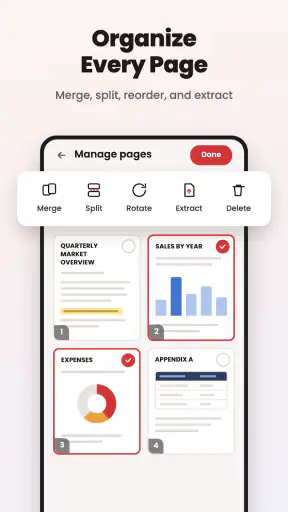
PDF Editor Offline מיועדת לעבודה עם קובצי PDF במכשיר, ויכולה לספק כלים לעריכה ולניהול מסמכים, בהתאם לגרסה ולהרשאות הזמינות באפליקציה. לפני ההורדה כדאי לבדוק בתיאור בחנות אילו פעולות נתמכות בפועל, כגון הוספת הערות, סימון טקסט, מילוי טפסים או ארגון עמודים. לא כל עורך PDF כולל את כל האפשרויות האלה, וחלק מהכלים עשויים להיות מוגבלים או בתשלום.
האם אפשר להשתמש באפליקציה בלי חיבור לאינטרנט?
השם PDF Editor Offline מצביע על שימוש מקומי במסמכים, ולכן ייתכן שניתן לבצע פעולות מסוימות גם ללא חיבור לרשת. עם זאת, הורדת האפליקציה, עדכונים, הצגת פרסומות, סנכרון או שימוש בתכונות מקוונות עשויים לדרוש אינטרנט. מומלץ לפתוח קובץ ולבדוק את הכלים הדרושים במצב טיסה לפני שמסתמכים על האפליקציה לעבודה או ללימודים ללא חיבור.
האם האפליקציה שומרת על פרטיות קובצי ה-PDF שלי?
עבודה במצב לא מקוון עשויה לצמצם את הצורך בהעלאת מסמכים לשירות חיצוני, אך אין להסיק מכך שכל המידע נשאר בהכרח במכשיר. מדיניות הפרטיות, הרשאות האפליקציה ותכונות כמו גיבוי או שיתוף עשויות להשפיע על אופן הטיפול בקבצים. לפני פתיחת מסמכים רגישים, כדאי לעיין במדיניות הפרטיות בחנות, לבדוק אילו הרשאות מבוקשות ולהימנע משיתוף שאינו נחוץ.
האם PDF Editor Offline זמינה בחינם, והאם יש בה מגבלות?
המחיר והתנאים עשויים להשתנות לפי מערכת ההפעלה, המדינה והגרסה. אפליקציה עשויה להיות חינמית להורדה אך להציג פרסומות, להגביל מספר פעולות או עמודים, או להציע כלים מתקדמים כרכישה בתוך האפליקציה. מומלץ לעיין בפרטי המחיר ובביקורות העדכניות בחנות לפני ההתקנה, ולבדוק אם הפעולות שאתם צריכים זמינות ללא תשלום.
אילו קובצי PDF ומכשירים נתמכים, ומה כדאי לבדוק לפני ההורדה?
התאימות תלויה בגרסה המותקנת, במערכת ההפעלה ובמאפייני הקובץ. מסמכים גדולים, קבצים מוגני סיסמה או מסמכים עם פריסות מורכבות עלולים להתנהג אחרת מקובץ פשוט, ולא כל אפליקציה תומכת באותן אפשרויות. לפני ההורדה בדקו את דרישות המערכת, גודל האפליקציה והפורמטים הנתמכים בחנות, ואם אפשר נסו תחילה עותק של קובץ לא רגיש כדי לוודא שהתצוגה והעריכה תקינות.