PDF ProX: קורא PDF והמרה
4.0לשיפור הפרודוקטיביותעודכן 7 באוקטובר 2026
צילומי מסך
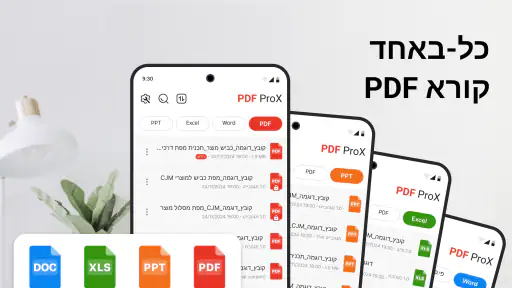
יתרונות
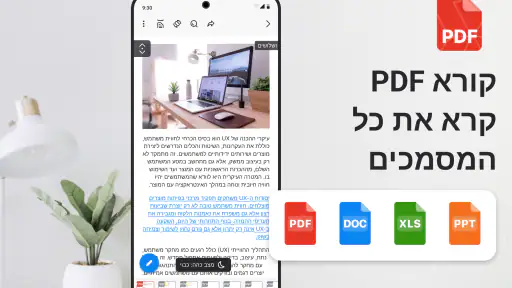
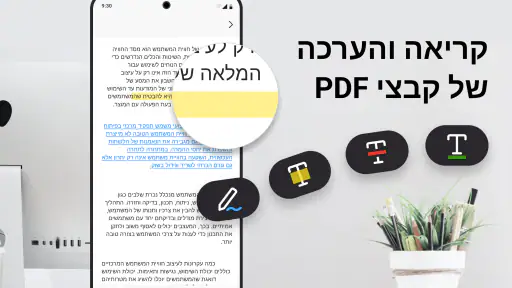
- מאפשרת להוסיף הערות והדגשות למסמכים ישירות מהטלפון.
- תומכת בחיפוש בתוך קובצי PDF לאיתור מהיר של מידע.
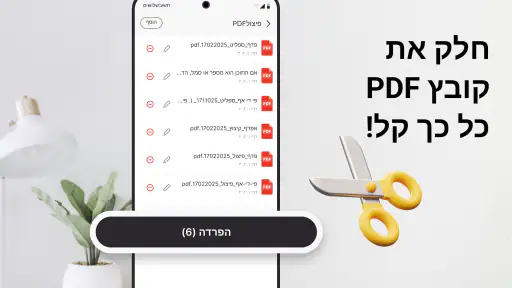
- כוללת כלים להמרת מסמכים לפורמט PDF ולהפך.
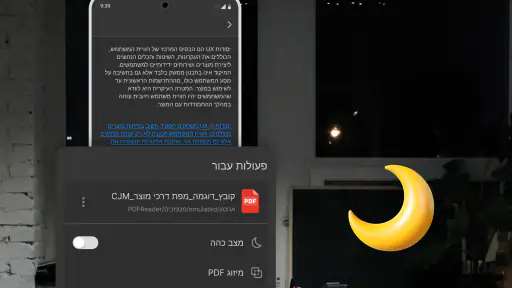
- הממשק מתאים לקריאה ולניהול מסמכים במכשיר נייד.
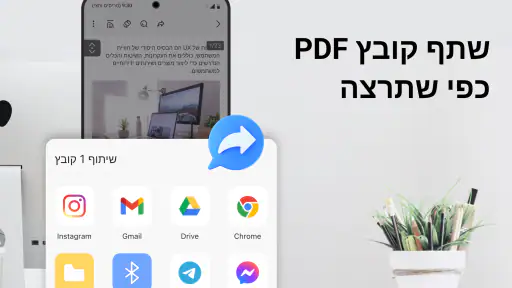
- אפשר לשתף קבצים לאחר עריכה או המרה.
חסרונות
- חלק מהכלים והאפשרויות עשויים להיות זמינים רק בגרסה בתשלום.
- המרה של מסמכים מורכבים עלולה לשנות את העיצוב המקורי.
- קובצי PDF גדולים עשויים להיטען באיטיות במכשירים חלשים.
- פרסומות עלולות להפריע לשימוש בגרסה החינמית.
- כדאי לבדוק את מדיניות הפרטיות לפני העלאת מסמכים רגישים.
 ניתוח מאת Mobexer
כשאני מקבל מסמך בטלפון, המכשול הראשון הוא לא תמיד לקרוא אותו; לפעמים אני צריך גם לסמן שינוי קטן, לשמור עותק מסודר או להפוך צילום של דף לקובץ שאפשר לשלוח. PDF ProX: קורא PDF והמרה מיועדת בדיוק לסוג העבודה הזאת: טיפול במסמכי PDF ובתמונות בלי לעבור מיד למחשב. זו אפליקציה לשיפור הפרודוקטיביות, אבל כדאי להגיע אליה עם ציפייה ממוקדת: כלי נייד למשימות מסמכים שגרתיות, לא בהכרח תחליף מלא לתוכנת משרד על שולחן העבודה.
מה מקבלים כשפותחים אותה
הדבר הנוח בגישה של האפליקציה הוא שהמשימות העיקריות ברורות כבר מהרעיון שמאחוריה: לפתוח מסמך, לקרוא אותו, לערוך PDF או ליצור PDF מתמונה. למשתמש חדש, זה אומר שאפשר להתחיל ממשימה אחת פשוטה במקום ללמוד סביבת עבודה שלמה. אם קיבלתם טופס, הוראות או מסמך לקריאה, פתחו אותו קודם ובדקו אם התצוגה נוחה לכם; אם יש לכם צילום של דף שצריך להפוך למסמך, התחילו ממנו.
אני אוהב את ההבחנה הזאת בין קריאה לבין יצירה. קורא PDF פשוט מתאים למי שרק רוצה לעיין בקובץ, ואפליקציית סריקה ייעודית עשויה להתאים יותר למי שמצלם ערימות של ניירות. כאן הערך הוא בשילוב של כמה פעולות סמוכות: אין צורך לבחור מראש כלי נפרד לכל מעבר קטן בין מסמך קיים לתמונה שצריכה להפוך ל-PDF. מצד שני, עצם העובדה שהפעולות נמצאות באותה אפליקציה לא מבטיחה שכל אחת מהן תתאים לעבודה מורכבת.
השם בחנות הוא PDF ProX, והמפתחת היא Office Suite Pro. האפליקציה מוצעת בחינם ומדורגת לגיל PEGI 3, כך שהיא מוצגת ככלי כללי ולא כתוכן שמכוון לקהל מבוגר בלבד. יש בה רכישות בתוך האפליקציה במחירים שנעים בין 68.00 ל-99.90 ש״ח לפריט. לכן, לפני שמתחילים להסתמך עליה לעבודה קבועה, כדאי להבין אילו פעולות זמינות לכם ללא תשלום ואילו מציגות הצעת רכישה.
התקנה והתחלה בלי להסתבך
הדרך המרגיעה ביותר להתחיל היא לבחור מסמך לא רגיש שכבר נמצא אצלכם, ולנסות עליו את הפעולה שבגללה התקנתם את האפליקציה. אם המטרה היא קריאה, פתחו PDF קיים וגללו בין העמודים. אם המטרה היא המרה, נסו צילום של דף שאפשר לצלם מחדש במקרה הצורך. כך תוכלו להתרשם מהתהליך בלי לסכן מסמך חשוב ובלי לבזבז זמן על הגדרות שאולי כלל אינן נחוצות לכם.
הגרסה הנוכחית היא 2.0.1-Office, והיא דורשת Android 8.0 ומעלה. הנתון הזה חשוב במיוחד אם אתם מתקינים אותה בטלפון ישן: כדאי לבדוק את התאימות לפני שמתכננים להשתמש בה ביום עמוס. האפליקציה הושקה ב-7 באפריל 2025, ויש לה יותר מ-10 מיליון התקנות ודירוג ממוצע של 4.0 מתוך 52 אלף דירוגים. אלה סימנים לכך שאנשים רבים משתמשים בה, אך הם לא מחליפים בדיקה אישית של התאמה למכשיר ולסוג המסמכים שלכם.
בהפעלה הראשונה, אין סיבה להעניק או לבחור יותר ממה שהמשימה הנוכחית דורשת. אם אתם מטפלים בקובץ שכבר קיים, התחילו באיתורו ובפתיחתו. אם אתם רוצים ליצור PDF מתמונה, עברו לתהליך הזה רק כשיש לכם דף מתאים לצילום. העיקר הוא לשמור על מסלול קצר: לבחור קובץ, לבצע פעולה אחת, ואז לבדוק את התוצאה לפני שממשיכים. כך קל יותר לזהות באיזה שלב נתקעתם אם משהו לא מסתדר.
הפעולה הראשונה שמרגישה שימושית
נניח שקיבלתם מסמך PDF בקבוצת עבודה, ואתם צריכים לקרוא אותו בדרך ולתקן פרט קטן לפני שתחזירו אותו. הייתי מתחיל בפתיחה ובקריאה, ממשיך לעריכה רק אם ברור מה צריך לשנות, ואז בודק שוב את הקובץ שנוצר. אל תסתפקו בכך שהמסמך נראה פתוח: ודאו שהשינוי מופיע במקום הנכון ושאפשר לקרוא את העמוד הרלוונטי גם לאחר שחוזרים אליו. הבדיקה הזאת קצרה, אבל היא מונעת את הטעות הנפוצה של לשלוח קובץ לפני שמוודאים שהעריכה נשמרה.
אם במקום זאת יש לכם דף מצולם, התייחסו להמרה כאל הכנה למסמך ולא כאל קסם שמתקן כל צילום. צלמו את הדף כשהוא מונח בצורה ישרה, עם תאורה שמאפשרת לקרוא את הטקסט, ורק אז הפכו אותו ל-PDF. טיפ פחות מובן מאליו הוא לצלם כל עמוד בנפרד כשיש כמה דפים, במקום להכניס לתמונה אחת משטח עמוס. כך קל יותר לבדוק שהקובץ הסופי מסודר ושהמידע לא נחתך בקצוות. איכות התוצאה עדיין תלויה במקור: צילום מטושטש לא יהפוך לקריא רק מפני שנשמר כ-PDF.
במסמכים שחוזרים אליהם בהמשך, כדאי לתת לקובץ שם שמסביר מה הוא מכיל ולא להסתמך על זיכרון. למשל, שם הכולל את נושא המסמך ואת התאריך שבו טיפלתם בו יקל למצוא אותו בין קבצים דומים. זו אינה תכונה מיוחדת של האפליקציה, אלא הרגל עבודה שחוסך חיפוש בכל קורא או עורך PDF. הוא שימושי במיוחד כשממירים כמה צילומים ברצף ורוצים לדעת איזה מהם הוא הגרסה הנכונה.
איפה משתמשים חדשים עלולים להתבלבל
הבלבול הראשון הוא ההבדל בין צילום ל-PDF לבין עריכת PDF שכבר קיים. אלה שתי נקודות התחלה שונות: בראשונה אתם יוצרים מסמך מתוך תמונה, ובשנייה אתם פותחים מסמך ומנסים לשנות אותו. אם התוצאה לא נראית כפי שציפיתם, חזרו לשאלה הבסיסית הזאת לפני שאתם חוזרים על כל התהליך. לעיתים בחירה במסלול הלא נכון היא מקור הקושי, ולא תקלה בקובץ.
בלבול נוסף נוגע למילה ״עריכה״. מבחינת משתמשים, היא יכולה לתאר כל דבר, החל מתיקון קטן ועד שינוי נרחב בפריסה ובתוכן. כדאי להגדיר מראש מה אתם צריכים: אם מדובר במסמך קצר ובתיקון נקודתי, ניסיון בטלפון עשוי להיות יעיל; אם צריך לשנות עיצוב, לטפל בטבלאות מורכבות או לערוך מסמך ארוך, המחשב בדרך כלל נוח יותר לבדיקה ולדיוק. אל תתחילו בשינויים רבים בבת אחת. בצעו שינוי קטן, בדקו את העמוד, ורק אחר כך המשיכו.
גם חוויית הקריאה בטלפון דורשת ציפיות נכונות. מסמך שנראה מסודר על מסך גדול עלול להיות צפוף במכשיר קטן, בעיקר אם יש בו עמודים רחבים או טקסט זעיר. במקום להתאמץ לקרוא עמוד שלם בהקטנה, התמקדו בחלק הרלוונטי ובדקו אם אפשר לקרוא אותו בנוחות. אם אתם צריכים להשוות בין כמה עמודים או לעבור על חוזה ארוך בקפידה, תצוגה גדולה יותר היא לעיתים הבחירה הפשוטה והבטוחה.
כדאי לשים לב גם לרכישות בתוך האפליקציה. המחיר שלה היא בחינם, אך חינם אינו אומר שכל פעולה או אפשרות בהכרח כלולה בלי תשלום. לפני שמאשרים רכישה, קראו את המסך שמופיע ובדקו אם מדובר בתשלום חד-פעמי לפריט שמתאים לצורך שלכם. אם אתם רק רוצים לפתוח מסמך מדי פעם, אין טעם לקנות משהו לפני שניסיתם את המשימה הבסיסית. אם העבודה שלכם קבועה, השוו את העלות מול החלופות שבהן אתם כבר משתמשים.
למי היא מתאימה, ומתי עדיף לבחור אחרת
היא מתאימה במיוחד למי שמטפל במסמכים קצרים בדרכים: סטודנטים שרוצים לפתוח חומר קריאה ולשמור צילום של דף כ-PDF, עובדים שצריכים לבדוק מסמך שנשלח אליהם, או אנשים שרוצים לצמצם את המעבר בין קורא PDF לכלי המרה. למי שמדי פעם מקבל טופס או דף מודפס ורוצה להפוך אותו לקובץ שאפשר לשתף, השילוב בין קריאה להמרה עשוי להיות נוח יותר מהתקנת כמה אפליקציות נפרדות.
לעומת זאת, מי שסורק כמויות גדולות של מסמכים מדי יום עשוי להעדיף אפליקציה ייעודית לסריקה, עם תהליך עבודה שמתאים במיוחד לאיסוף ולמיון של הרבה עמודים. מי שעורך קובצי PDF מקצועיים, צריך לשמור על עימוד מדויק או עובד עם מסמכים ארוכים, עשוי להסתדר טוב יותר עם תוכנת מחשב או כלי עריכה מתקדם. גם אם המשימה שלכם היא רק לקרוא קבצים, קורא PDF בסיסי שכבר מותקן במכשיר יכול להספיק; אין צורך להוסיף אפליקציה אם היא לא פותרת בעיה אמיתית עבורכם.
היתרון המעשי כאן הוא קרבה בין פעולות, לא הבטחה שהטלפון יהפוך לסביבת משרד מלאה. כשאני צריך לקרוא מסמך, ליצור PDF מתמונה או לנסות תיקון קטן, נוח להתחיל מכלי אחד. כשנדרשת שליטה עדינה בפריסה או סקירה יסודית של מסמך חשוב, אני מעדיף לעבור למסך גדול ולתוכנה שמכוונת לעבודה הזאת. ההבחנה הזאת עוזרת להשתמש באפליקציה במקום הנכון, ולא להתאכזב ממנה בגלל ציפייה שתעשה הכול.
הצעד הבא אחרי שהצלחתם
אחרי שהצלחתם לפתוח קובץ או להמיר צילום אחד, נסו את אותה פעולה על מסמך אמיתי אך לא קריטי. בדקו אם הקובץ נשאר קריא, אם העריכה שביקשתם מופיעה, ואם ברור לכם היכן למצוא את התוצאה. רק אחרי שהמסלול הזה נוח, כדאי להפוך אותו להרגל: למשל, להכין PDF מדפים שקיבלתם, לבדוק טופס לפני שליחה ולשמור עותק בשם שקל לזהות.
בשורה התחתונה, PDF ProX: קורא PDF והמרה היא בחירה הגיונית למי שרוצה לטפל בכמה צרכים בסיסיים של מסמכים מתוך הטלפון, בלי להפוך כל משימה לפרויקט. היא מעניינת במיוחד אם אתם גם קוראים PDF וגם רוצים ליצור אחד מצילום; פחות אם אתם מחפשים סריקה מקצועית בהיקף גדול או עריכה מדויקת ומורכבת. אני ממליץ להתחיל בקובץ פשוט, לבדוק את התוצאה בעצמכם, ולרכוש אפשרות בתשלום רק אם נתקלתם בצורך ברור. כך תדעו מהר אם היא כלי שימושי לשגרה שלכם, ולא רק עוד אפליקציה שמותקנת ונשכחת.
שאלות נפוצות
מה אפשר לעשות באמצעות PDF ProX: קורא PDF והמרה?
PDF ProX מיועדת לפתיחה ולקריאה של קובצי PDF, ובנוסף מציעה כלי המרה שמאפשרים לשנות את הפורמט של מסמכים בהתאם לאפשרויות הזמינות באפליקציה. לפני ההתקנה כדאי לבדוק אילו סוגי קבצים נתמכים ומה בדיוק כוללת ההמרה, משום שהתכונות עשויות להשתנות לפי גרסת האפליקציה והמכשיר. אם אתם זקוקים לעריכה מתקדמת או להמרה מסוימת, ודאו שהיא כלולה.
האם אפשר להשתמש באפליקציה בחינם, והאם יש בה רכישות או פרסומות?
המחיר ותנאי השימוש של PDF ProX עשויים להשתנות בין גרסאות, אזורים וחנויות אפליקציות. ייתכן שחלק מהכלים זמינים ללא תשלום, בעוד שתכונות נוספות מחייבות רכישה, מנוי או צפייה בפרסומות. מומלץ לעיין בעמוד האפליקציה בחנות לפני ההורדה ולבדוק את פרטי התשלום ואת תנאי המנוי. אם מוצע ניסיון חינם, שימו לב למועד סיומו ולתנאי הביטול.
האם המסמכים שלי נשארים פרטיים כשאני פותח או ממיר אותם?
מסמכי PDF עשויים להכיל מידע אישי או עסקי, ולכן כדאי לבדוק כיצד האפליקציה מטפלת בהם לפני שמעלים או ממירים קובץ. קראו את מדיניות הפרטיות ואת פרטי אבטחת המידע שמופיעים בעמוד האפליקציה, ובדקו אם פעולות ההמרה נעשות במכשיר או באמצעות שירות מקוון. הימנעו מהעברת מסמכים רגישים עד שתבינו אילו הרשאות נדרשות ואיך נשמרים הקבצים.
האם PDF ProX תומכת בעברית ובמסמכים עם טקסט מימין לשמאל?
התמיכה בעברית יכולה להיות חשובה הן לקריאה והן לתוצאות של המרת מסמכים. תצוגת קובץ PDF בעברית תלויה גם באופן שבו המסמך נוצר, ולכן כדאי לפתוח קובץ לדוגמה ולבדוק את כיוון הטקסט, הגופנים והפריסה. אם אתם מתכננים להמיר מסמכים, נסו תחילה קובץ לא רגיש וודאו שהעברית נשמרת קריאה ושסדר השורות והעמודים אינו משתבש.
מה כדאי לבדוק לפני הורדת PDF ProX למכשיר Android או iPhone?
בדקו שהאפליקציה זמינה בחנות הרשמית עבור מערכת ההפעלה שלכם, ושהמכשיר עומד בדרישות הגרסה והשטח הפנוי שמצוינות בעמוד ההורדה. כדאי גם לעיין בהרשאות המבוקשות, בתאריך העדכון האחרון, בדירוגים ובתגובות עדכניות של משתמשים. שימו לב במיוחד לתלונות על פתיחת קבצים, שמירת מסמכים או המרה, והורידו את האפליקציה רק ממקור רשמי.