Readdock - כלי PDF
4.2לשיפור הפרודוקטיביותעודכן 7 באוקטובר 2026
צילומי מסך
יתרונות
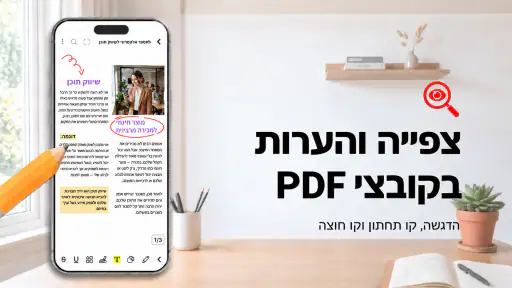
- מאפשרת לסמן
- להדגיש ולהוסיף הערות ישירות למסמכי PDF.
- ממשק קריאה נקי שמקל להתמקד בתוכן המסמך.
- תומכת בחיפוש טקסט
- כך שקל לאתר מידע בתוך מסמכים ארוכים.
- כוללת אפשרויות ארגון לספריית המסמכים ולגישה מהירה לקבצים.
- שימושית לקריאה ולעיון במסמכים גם בלי להדפיס אותם.
חסרונות
- חלק מהכלים או התכונות עשויים להיות זמינים רק בגרסה בתשלום.
- מסמכי PDF כבדים עלולים להיטען באיטיות במכשירים חלשים.
- עריכת PDF אינה תחליף מלא לתוכנות מקצועיות לעריכת מסמכים.
- החוויה תלויה בתאימות הקובץ; מסמכים סרוקים עשויים להגביל חיפוש.
- נדרשת התרגלות כדי למצוא ולהשתמש בכל כלי הסימון והעריכה.
 ניתוח מאת Mobexer
כשאני מטפל במסמכי PDF בטלפון, מה שמפריע לי בדרך כלל אינו פתיחת הקובץ אלא המעבר בין כמה פעולות: לקרוא, לסמן נקודה חשובה, לחתום, לסרוק דף חסר ואז למצוא שוב את הגרסה הנכונה. Readdock מיועדת לרכז את סוגי העבודה האלה במקום אחד, ולכן היא מעניינת במיוחד למי שמקבל מסמכים תוך כדי יום עמוס ולא רוצה לפתוח כלי נפרד לכל משימה.
היא לא הופכת את הטלפון למשרד מלא, וגם לא כדאי לצפות ממנה להחליף תוכנת PDF מקצועית בכל מצב. בעיניי, הערך שלה הוא בעיקר בזרימת עבודה ניידת: טיפול מהיר במסמך שנשלח, סימון שלו והכנתו להמשך. כדי להפיק ממנה תועלת, חשוב להבין מראש איפה המשתמש עלול להיתקע ואילו בעיות בכלל אינן קשורות לאפליקציה.
איפה העבודה עם PDF עלולה להיתקע
מסמך פתוח אינו בהכרח מסמך שאפשר לערוך
אחת האכזבות הנפוצות בעבודה עם קובצי PDF היא ההנחה שכל קובץ יתנהג כמו מסמך טקסט. בפועל, יש הבדל בין הוספת הערה או חתימה מעל הדף לבין שינוי התוכן המקורי עצמו. אם קיבלת טופס סרוק, למשל, ייתכן שהטקסט שבתוכו הוא למעשה תמונה. אפשר לקרוא אותו ולסמן עליו, אבל תיקון של מילה קיימת עשוי לדרוש כלי אחר או את הקובץ המקורי שנוצר לפני הסריקה.
לכן, כשאני פותח מסמך ב-Readdock, אני קודם מגדיר לעצמי מה אני צריך לעשות: רק לעבור עליו, להוסיף הערות, לחתום, לסרוק דף נוסף או להמיר אותו. ההבחנה הזאת חוסכת ניסיונות מיותרים. אם המטרה היא להעביר הערה לעמית או לזכור איפה נדרשת בדיקה, כלי סימון מספיק. אם צריך לערוך סעיף חוזי או לשנות פרטים שכבר מוטמעים בדף, עדיף להתחיל ממסמך המקור ולא להניח שכלי PDF בטלפון יוכל לשחזר את המבנה שלו.
חתימה היא פעולה פשוטה, אבל ההקשר חשוב
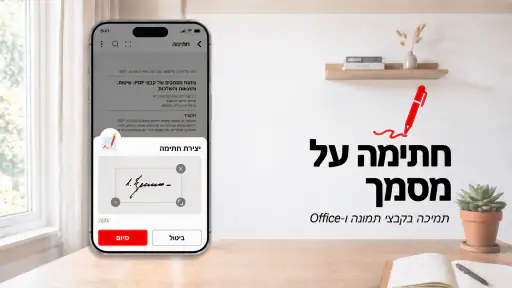
האפשרות לחתום בנייד נוחה במיוחד כשמבקשים ממני להחזיר אישור קצר או מסמך שכבר מולא. עם זאת, חתימה שמוסיפים לקובץ אינה תחליף אוטומטי לכל תהליך אימות פורמלי. לפני שאני שולח מסמך חשוב, אני בודק שהחתימה מופיעה במקום הנכון, שהעמוד המתאים נשמר, ושלא נותרו הערות פנימיות או סימונים שלא התכוונתי להעביר.
יש גם עניין מעשי: מסמך שנראה תקין על מסך הטלפון לא תמיד מוצג באותה צורה אצל הנמען. לכן כדאי לפתוח את הגרסה הסופית שוב אחרי השמירה, ולא להסתפק בכך שהפעולה הסתיימה. אם מדובר במסמך שמחייב חתימה מאובטחת או תהליך ארגוני מסוים, אני מעדיף להשתמש בדרך שהגורם המבקש הגדיר ולא להניח שחתימה על גבי PDF תספיק.
סריקה והמרה מוסיפות שלבים, לא רק נוחות
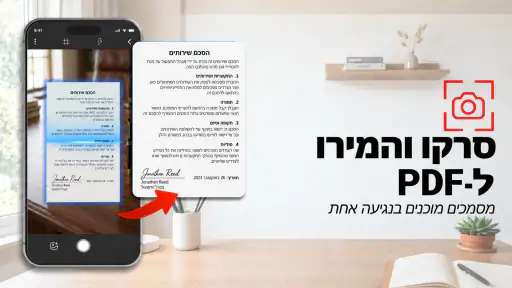
ריכוז סריקה והמרה לצד קריאה והערות יכול לצמצם מעבר בין אפליקציות, אבל הוא לא מבטל את הצורך לבדוק תוצאה. בסריקת דף, אני מקפיד שהצילום יהיה ישר, שכל הפינות ייכללו ושאין צל שמכסה שורה. דף שנראה קריא בתצוגה המקדימה עלול להתגלות כחתוך או מטושטש כשפותחים אותו מחדש, בייחוד אם צילמתי אותו בחיפזון.
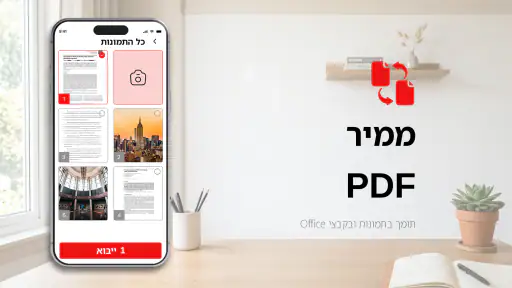
גם המרה היא פעולה שכדאי לבדוק ולא לבצע בעיניים עצומות. לאחר שינוי פורמט, חשוב לעבור על העמודים ולוודא שהסדר, השורות והסימונים נשארו שימושיים. כאשר המסמך כולל טבלאות, טפסים צפופים או פריסה מורכבת, ייתכן שכלי שמיועד להמרה מדויקת במחשב יתאים יותר. היתרון של עבודה בנייד הוא מהירות ונגישות; המחיר הוא הצורך להיות ערניים יותר לתוצאה.
בדיקות התחלה שמונעות בלבול בהמשך
התקנה היא רק הצעד הראשון
האפליקציה היא כלי חינמי לשיפור הפרודוקטיביות, פותחה בידי Innovate AI, ודירוג הגיל שלה הוא PEGI 3. היא יצאה ב-10 ביוני 2025, והגרסה הנוכחית היא 1.9.5. לפני שאני מתחיל לעבוד על מסמך חשוב, אני בודק שהיישום מעודכן ושמערכת ההפעלה במכשיר מתאימה; דרישת המינימום היא Android 7.0.
אחר כך אני בוחר קובץ לא רגיש לבדיקה ראשונה, למשל טופס לדוגמה או מסמך שכבר יש לי עותק שלו. כך אפשר ללמוד היכן נמצאות הפעולות המרכזיות, לראות איך נשמרת תוצאה ולבדוק את שלבי הייצוא בלי לסכן מסמך יחיד וחשוב. זה טיפ קטן, אבל הוא שימושי במיוחד באפליקציה שמרכזת כמה סוגי טיפול בקובץ: עדיף ללמוד את מסלול השמירה לפני שממהרים לחתום על הגרסה הסופית.
בדקו את הקובץ לפני שמאשימים את הכלי
אם PDF לא נפתח או אינו נראה כפי שציפיתי, אני מתחיל בבדיקה פשוטה: האם אותו קובץ נפתח במציג אחר, והאם הבעיה מופיעה גם בעותק מקומי חדש? לפעמים הקובץ עצמו פגום, ההורדה לא הושלמה, או שהמקור אינו PDF רגיל אלא קובץ שקיבל סיומת מטעה. במקרה כזה, התקנה מחדש אינה בהכרח הצעד הנכון.
במסמך שהגיע דרך שירות הודעות או דוא״ל, כדאי לוודא שהקובץ נשמר במכשיר במלואו לפני פתיחתו. אם הוא ממשיך להיכשל, אפשר לבקש מהשולח לייצא ולשלוח אותו מחדש. ההבחנה הזאת חשובה: Readdock יכולה לעזור בניהול המסמך, אבל היא לא יכולה לתקן כל בעיה שנוצרה בקובץ המקורי או בדרך שבה הועבר.
שימו לב לרכישות בתוך האפליקציה
ההורדה אינה כרוכה בתשלום, אך יש באפליקציה רכישות בתוך היישום בטווח של 6.80 עד 32.90 שקלים לפריט. מבחינתי, כדאי לבדוק את מסך הרכישה ואת התנאים שמוצגים בו לפני שמאשרים תשלום, במיוחד אם המכשיר משותף או שהפעולה נעשית בידי ילד. לא הייתי מניח שכל פעולה זמינה ללא תשלום רק משום שהאפליקציה עצמה מוצעת בחינם.
בנתוני הקהל שלה מופיעים חמישה מיליון התקנות, ממוצע של 4.2 מתוך 5, ו-5.6 אלף דירוגים; לצד אלה רשומים שני ביקורות. המספרים נותנים מושג על היקף השימוש ועל התגובה הכללית, אבל הם לא אומרים אם דרך העבודה שלה מתאימה דווקא להרגלים שלי. אני מתייחס אליהם כרקע, לא כתחליף לבדיקה של התהליך החשוב לי.
איך לחזור למסלול כשמשהו משתבש
עבדו על עותק כשיש ספק
בתרחיש יומיומי, נניח שקיבלתי טופס הרשמה, מילאתי אותו בדרך לפגישה, הוספתי חתימה ושמרתי אותו לשליחה. אם איני בטוח איזו גרסה ערכתי, אני עוצר ולא מתחיל לחזור על הפעולות בקובץ המקורי. אני יוצר עותק ברור, נותן לו שם שמבדיל אותו מהמקור, ואז בודק את התוצאה לפני שיתוף. העיקרון הזה מועיל במיוחד כשקובץ עבר כמה ידיים או כשיש כמה גרסאות דומות בתיקייה.
כדאי גם להפריד בין מסמך עבודה לבין מסמך סופי. את הראשון אפשר לסמן ולהוסיף לו הערות לעצמי; את השני כדאי להשאיר נקי ככל האפשר, לבדוק אותו פעם נוספת ורק אז לשלוח. אם האפליקציה מציעה פעולת המרה או סריקה כחלק מהמסלול, אני מבצע אותה על העותק ולא על הקובץ היחיד שיש לי. זה מפחית את הסיכון לבלבול ומקל לחזור לגרסה קודמת אם התוצאה לא נראית טוב.
כשהערה או חתימה נעלמות
אם סימון שעשיתי אינו מופיע כשאני פותח שוב את המסמך, אני בודק תחילה אם יצאתי לפני שהפעולה נשמרה ואם אני מסתכל על אותו קובץ ולא על עותק אחר. אחרי כן אני סוגר את המסמך ופותח אותו מחדש, ובמידת הצורך משווה מול הגרסה ששלחתי או שמרתי. לא כדאי להוסיף שוב ושוב את אותה חתימה בלי לבדוק: כך קל ליצור כמה סימונים חופפים ולהקשות על הקריאה.
אם הבעיה חוזרת, בדיקה על קובץ פשוט אחר עוזרת להבחין בין תקלה במסמך מסוים לבין קושי רחב יותר בתהליך. כאשר קובץ אחד בלבד מתנהג באופן מוזר, החשד הראשוני שלי הוא במבנה או במצב של אותו PDF. אם גם מסמך רגיל אחר מציג בעיה דומה, אפשר לבדוק שהאפליקציה מעודכנת, לסגור ולפתוח אותה מחדש ולוודא שיש במכשיר די מקום לשמירת קבצים.
הקלה על מציאת הגרסה הנכונה
ניהול מסמכים אינו רק פתיחה ועריכה; חלק גדול מהעבודה הוא לדעת מה לשלוח. אני משתמש בשמות קבצים שמתארים את התוכן ואת מצב הטיפול, למשל “טופס הרשמה – לבדיקה” לעומת “טופס הרשמה – חתום”. זו אינה תכונה מיוחדת של האפליקציה אלא הרגל שמונע טעויות בכל כלי PDF, והוא יעיל במיוחד כשכמה קבצים נראים כמעט זהים.
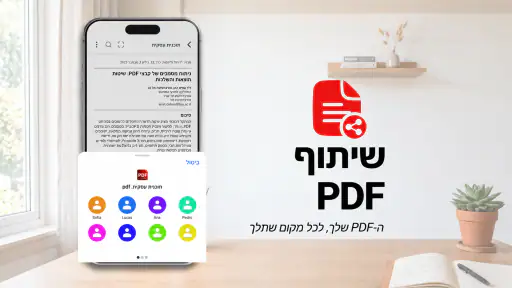
טיפ נוסף הוא להשאיר לעצמי הערה קצרה מחוץ לגרסה המיועדת לשליחה, כגון אילו עמודים דורשים השלמה או ממי מחכים לאישור. כך לא מסתמכים על סימונים שנשכחים בתוך מסמך סופי. אם אני משתף קובץ עם אחרים, אני עובר עליו מנקודת המבט של הנמען: האם ברור איזו פעולה נדרשת, האם החתימה קריאה, והאם יש עמודים מיותרים או כפולים?
מתי מקור הבעיה אינו Readdock
קובץ פגום, נעול או בנוי בצורה חריגה
לא כל מסמך PDF בנוי באותו אופן. ייתכן שקובץ מוגן, מוגבל לעריכה, או נשמר כצילום של דפים במקום כטקסט שניתן לבחור. אם אפשר לצפות בו אך לא לבצע עליו שינוי מסוים, זה לא בהכרח סימן שהאפליקציה תקולה. במקרה כזה, כדאי לבדוק מול מי ששלח את המסמך אם קיימת גרסה פתוחה או אם נדרש כלי אחר.
גם קובץ עם הרבה עמודים, תמונות כבדות או פריסה מורכבת יכול להכביד על עבודה במכשיר נייד. אם פעולות אחרות בטלפון איטיות, אם האחסון כמעט מלא או אם הקובץ עצמו גדול במיוחד, עדיף לפנות מקום ולנסות שוב לפני שמסיקים שהבעיה נובעת מהיישום. במקרים שבהם נדרשת עריכה מדויקת של פריסה, מחשב ותוכנת PDF ייעודית עשויים להיות הבחירה הנוחה והבטוחה יותר.
השוואה לכלים אחרים בקטגוריה
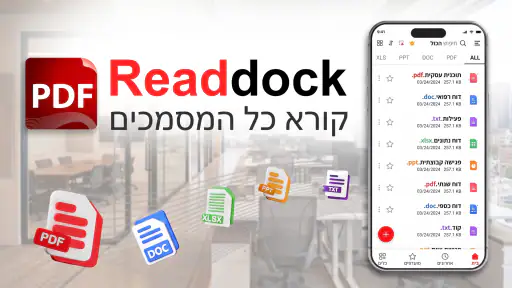
לעומת מציג PDF בסיסי שמיועד בעיקר לפתוח ולקרוא, Readdock מתאימה יותר למי שרוצה לעבור בין קריאה, הערות, חתימה, סריקה והמרה בתוך סביבת עבודה אחת. לעומת עורך שולחני, היתרון שלה הוא האפשרות לטפל במסמך בזמן נסיעה או בין פגישות; החיסרון הוא שמסך קטן פחות מתאים להשוואת עמודים, תיקון פריסה מסובכת או בדיקה קפדנית של מסמך ארוך.
אם כל מה שאני עושה הוא לקרוא ספרים או מסמכי מדיניות, מציג קל משקל עשוי להיות פשוט יותר. אם העבודה שלי כוללת ניסוח חוזים, עריכת טקסט מקורית או הכנת מסמכים שצריכים לעמוד בדרישות פורמליות, כלי מקצועי במחשב יהיה לרוב מתאים יותר. Readdock יושבת באמצע: שימושית כשצריך לטפל בקובץ באופן מעשי, אך לא פתרון קסם לכל משימת מסמכים.
למי היא מתאימה, ומה אני חושב בסוף
בחירה טובה למי שמטפל במסמכים תוך כדי תנועה
הייתי ממליץ עליה למי שמקבל טפסים בטלפון, צריך להוסיף הערה או חתימה, לפעמים לסרוק דף, ורוצה להימנע ממעבר בין כמה אפליקציות. היא יכולה להתאים גם למי ששולח מסמכים לעבודה או ללימודים ורוצה לבצע בדיקה מהירה לפני העברה. התועלת הגדולה ביותר מורגשת כשמדובר במשימות קצרות ומוגדרות, ולא בפרויקט עריכה מורכב.
לעומת זאת, מי שעובד שעות על PDF, צריך לשנות טקסט קיים, לנהל פריסות מורכבות או להשוות הרבה מסמכים זה לצד זה, כנראה יעדיף תוכנה ייעודית למחשב. גם מי שמסתפק בקריאה בלבד עשוי שלא להזדקק לכל מגוון הפעולות. ההחלטה תלויה בשאלה פשוטה: האם רוב העבודה שלך היא טיפול נקודתי במסמך בזמן אמת, או עריכה עמוקה ומדויקת?
השורה התחתונה
במבט שלי, Readdock היא כלי נייד שימושי כשצריך לעשות כמה פעולות נפוצות על PDF בלי להפוך כל משימה לפרויקט. החוזקה שלה היא בריכוז העבודה: לפתוח מסמך, לקרוא אותו, להוסיף הערות או חתימה, ולבדוק אפשרויות סריקה והמרה. כדי להימנע מתסכול, כדאי לעבוד על עותק, לבדוק תוצאה אחרי שמירה ולהבין מראש שהערה על מסמך אינה זהה לעריכת התוכן המקורי.
אני רואה בה בחירה הגיונית למשתמש שרוצה פתרון נגיש לטפסים, אישורים ומסמכים יומיומיים, במיוחד כשחשוב לטפל בהם מהטלפון. היא פחות מתאימה למי שמצפה לכלי מקצועי מלא או לעריכה מדויקת של קובץ מורכב. אם הצרכים שלך קרובים יותר לצד המעשי והמהיר, Readdock שווה ניסיון על מסמך לא חשוב תחילה; כך אפשר לבדוק אם זרימת העבודה שלה מתאימה לך לפני שסומכים עליה עם הקובץ הבא שצריך לחזור חתום.
שאלות נפוצות
מהו Readdock - כלי PDF ומה אפשר לעשות באמצעותו?
Readdock - כלי PDF מיועד לעבודה עם מסמכי PDF, אך היכולות המדויקות עשויות להשתנות לפי גרסת האפליקציה והמכשיר. לפני ההתקנה כדאי לבדוק בדף האפליקציה אילו פעולות נתמכות, למשל פתיחת מסמכים, קריאה, חיפוש או ארגון קבצים. אם אתם זקוקים לעריכה, חתימה או המרה של מסמכים, ודאו במפורש שהפעולות האלה זמינות ולא מסתמכות על רכישה נוספת.
האם Readdock - כלי PDF בחינם, והאם יש בה רכישות או פרסומות?
המחיר ותנאי השימוש עשויים להשתנות בהתאם לחנות, למדינה ולגרסה. בדקו בדף ההורדה אם האפליקציה מוצעת בחינם, כוללת פרסומות או מציעה רכישות בתוך האפליקציה, וכן אילו תכונות זמינות ללא תשלום. אם מוצגת תקופת ניסיון, כדאי לעיין בתנאי החידוש ובאופן הביטול לפני ההרשמה, כדי להימנע מחיוב לא צפוי.
האם אפשר להשתמש ב-Readdock כדי לפתוח ולקרוא מסמכי PDF ללא חיבור לאינטרנט?
היכולת לקרוא מסמכים במצב לא מקוון תלויה באופן שבו הקבצים נשמרים ובתכונות הנתמכות בגרסה המותקנת. מסמך שנמצא במכשיר עשוי להיות זמין לקריאה גם ללא רשת, בעוד שקבצים המאוחסנים בשירות מקוון עשויים לדרוש חיבור. לפני נסיעה או עבודה במקום ללא קליטה, פתחו את הקובץ מראש ובדקו שהוא נשאר נגיש כשהמכשיר במצב טיסה.
אילו הרשאות ונתונים אישיים Readdock - כלי PDF עשויה לדרוש?
כמו אפליקציות שעובדות עם מסמכים, Readdock עשויה לבקש גישה לקבצים או לאחסון כדי לאפשר פתיחה ושמירה של PDF. ההרשאות בפועל תלויות במערכת ההפעלה ובגרסה. מומלץ לעיין בפרטי הפרטיות ובמדיניות הנתונים בחנות, ולאשר רק הרשאות שנחוצות לשימוש שלכם. אם אתם מטפלים במסמכים רגישים, בדקו גם אם הם מועלים לשירות מקוון ואיך נשמר המידע.
איך אפשר לדעת אם Readdock - כלי PDF מתאימה למכשיר שלי ומה כדאי לבדוק לפני ההורדה?
בדף האפליקציה בחנות בדקו את דרישות מערכת ההפעלה, התאימות לדגם המכשיר, גודל ההורדה, שפת הממשק והעדכון האחרון. כדאי לקרוא ביקורות עדכניות כדי לזהות דיווחים על תקלות, ביצועים או מגבלות שימוש, אך לזכור שחוויות עשויות להשתנות בין מכשירים. לאחר ההתקנה, נסו תחילה לפתוח מסמך לא רגיש ולוודא שהפעולות החשובות לכם אכן זמינות.