CamScanner -אפליקציית סורק PDF
4.6לשיפור הפרודוקטיביותעודכן 7 באוקטובר 2026

צילומי מסך
יתרונות
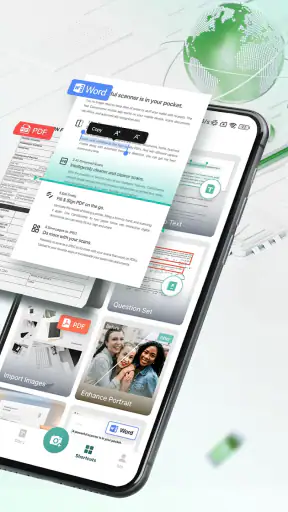
- זיהוי קצוות אוטומטי עוזר ליצור סריקות נקיות ומיושרות.
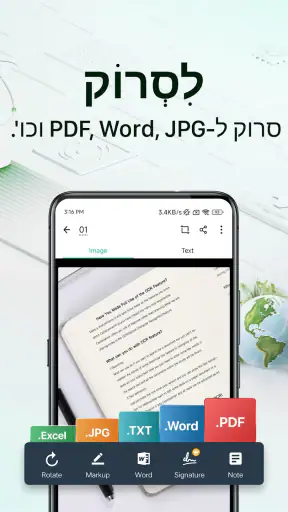
- אפשר לשמור מסמכים כקובצי PDF או תמונה ולשתף אותם בקלות.
- כלי חיתוך
- סיבוב ושיפור צבע מסייעים להתאים את מראה הסריקה.
- חיפוש טקסט במסמכים סרוקים מקל על איתור מידע בהמשך.
- תיקיות ותגיות עוזרות לארגן מסמכים לפי נושא או פרויקט.
חסרונות
- חלק מהכלים והתכונות המתקדמות זמינים רק במנוי בתשלום.
- הגרסה החינמית עשויה להציג פרסומות והצעות לשדרוג.
- תוצאות זיהוי הטקסט עלולות להיות פחות מדויקות בכתב יד או בתמונה מטושטשת.
- סריקות רבות תופסות מקום במכשיר אם לא מנהלים את הקבצים באופן קבוע.
- מסמכים רגישים דורשים זהירות בעת העלאה
- גיבוי או שיתוף דרך שירותי ענן.
 ניתוח מאת Mobexer
הטלפון כבר נמצא אצלכם כשצריך לשלוח טופס חתום, לשמור קבלה או להעביר כמה עמודים למישהו שנמצא במקום אחר. במצבים כאלה CamScanner מציעה דרך להפוך צילום של מסמך לקובץ סרוק שאפשר לשמור ולעבוד איתו. בעיניי, הערך שלה מתגלה לא כשסורקים מסמך חד־פעמי, אלא כשהיא הופכת את התהליך הקטן הזה למהיר ומסודר יותר: מצלמים, בודקים את התוצאה, מתקנים אם צריך ושומרים כקובץ מתאים.
זו אפליקציה לשיפור הפרודוקטיביות של INTSIG PTE, שמכוונת לסריקה, לעריכת PDF, להמרת פורמטים ולזיהוי טקסט. היא מתאימה במיוחד למי שמקבל מסמכים על נייר אך רוצה להמשיך לטפל בהם בטלפון או במחשב. חשוב להגיע אליה בציפייה הנכונה: המצלמה היא נקודת ההתחלה, ולא כל צילום יוצא אוטומטית כמו סריקה מקצועית. תאורה, זווית ורקע עדיין משפיעים על התוצאה.
מתחילים בציפיות נכונות
בפעם הראשונה שפותחים את CamScanner, כדאי לחשוב על מסמך ממשי שרוצים לטפל בו, ולא לנסות מיד להבין כל אפשרות. למשל, אם יש לכם קבלה שצריך לשלוח, המטרה פשוטה: ליצור עותק ברור, לוודא שהפרטים קריאים ולשמור אותו בצורה שקל למצוא. ההתחלה הזו גם עוזרת להבחין בין סריקה טובה לבין צילום מהיר בלבד.
המסלול הטבעי הוא להשתמש במצלמת הטלפון כדי לצלם את הדף, לבדוק איך הוא נראה ולשמור אותו כקובץ סרוק. אם מדובר בכמה עמודים, כדאי לחשוב עליהם כמסמך אחד ולא כאוסף תמונות נפרדות. כך נוח יותר להעביר את החומר ולפתוח אותו מחדש. לפני ששולחים, מומלץ לעבור על כל עמוד: לוודא שלא נחתך שדה חשוב, שאין צל שמסתיר טקסט ושהסדר נשאר הגיוני.
הגישה הזו מועילה במיוחד למי שעובד עם טפסים, מסמכי לימודים, קבלות או דפים שמגיעים ממשרד. במקום לחפש סורק פיזי בכל פעם, אפשר להתחיל בטלפון שכבר נמצא לידכם. מצד שני, אם אתם סורקים כמויות גדולות של מסמכים בכל יום או זקוקים לתהליך אחיד ומבוקר במיוחד, סורק שולחני עשוי להיות נוח יותר. הטלפון נותן גמישות; הוא לא מבטל את היתרון של ציוד ייעודי בעבודה רציפה.
היישום ותיק, עם תאריך יציאה של 30 באוקטובר 2010, ונמצא בגרסה 7.26.5.2609160000. הוא דורש מערכת Android בגרסה 5.0 ומעלה, כך שלפני התקנה במכשיר ישן כדאי לבדוק את התאימות. בחנות הוא מוצע בחינם, לצד רכישות בתוך האפליקציה בטווח שמתחיל ב־0.90 ₪ ומגיע עד 1,325 ₪ לפריט. לכן אני ממליץ להתייחס לחינם כאל הזדמנות לנסות את זרימת העבודה, ולא להניח שכל אפשרות שתפגשו כלולה ללא תשלום.
ההתקנה הראשונה: הכינו דף אחד טוב
כדי לקבל הצלחה ראשונה בלי להסתבך, התחילו בדף יחיד שמונח על משטח שטוח. הניחו אותו במקום מואר, רצוי כך שהאור ייפול עליו באופן אחיד, והימנעו מהשתקפות חזקה או מצל של היד. יישרו את הטלפון מעל הדף ככל האפשר. אלה צעדים פשוטים, אבל הם חוסכים תיקונים בהמשך ומקלים לראות מה האפליקציה יכולה לעשות עם תמונה נקייה.
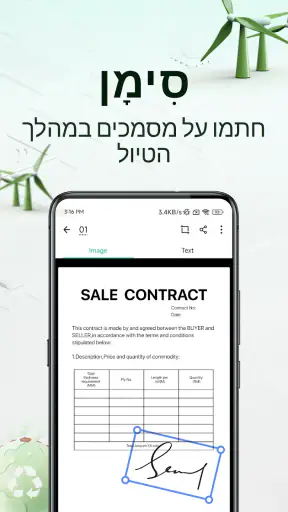
אחרי הצילום, הקדישו רגע לבדיקה במקום לשמור מיד. חפשו את ארבעת הקצוות, עברו על שורות קטנות ובדקו במיוחד מספרים, תאריכים וחתימות. מסמך יכול להיראות ברור במבט כללי ובכל זאת להכיל אזור מטושטש שאי אפשר לקרוא לאחר שליחה. אם משהו לא נראה טוב, צילום נוסף בתנאים טובים יותר לרוב עדיף על ניסיון להציל מקור בעייתי.
כדאי גם לבחור מסמך לא רגיש לצורך ההתנסות הראשונה, למשל דף מידע רגיל. כך אפשר ללמוד את רצף הצילום, הבדיקה והשמירה בלי לחץ של מועד אחרון או חשש לטעות בפרטים. לאחר שהצלחתם לסרוק ולפתוח מחדש קובץ אחד, קל יותר לעבור לטפסים ולמסמכים שאתם באמת צריכים להעביר.
הסריקה הראשונה שעובדת באמת
תרחיש יום־יומי טוב לבדיקה הוא טופס לימודים או מסמך עבודה שצריך לשלוח באותו יום. צלמו כל עמוד בתורו, בדקו את הקצוות ואת הקריאות, ואז ודאו שהעמודים מופיעים בסדר הנכון לפני השמירה. אם עמוד אחד יצא כהה יותר או חתוך, טפלו בו לפני שממשיכים. הבדיקה לפני השיתוף היא ההרגל החשוב ביותר: היא מונעת מצב שבו הקובץ נראה תקין בתצוגה מקדימה, אבל חסר בו סעיף חיוני.
כאן ניכר היתרון של סורק בטלפון לעומת צילום רגיל בגלריה. תמונות הן פתרון מהיר, אך קל לאבד ביניהן את הסדר, וקשה יותר להתייחס אל כמה דפים כאל מסמך אחד. CamScanner מיועדת לתהליך מסמכים, ולא רק ללחיצה על כפתור המצלמה. למי שצריך להעביר PDF או לשמור עותק מסודר, ההבדל המעשי הוא שהסריקה הופכת לחלק מזרימת העבודה ולא נשארת תמונה בודדת בין צילומי היום.
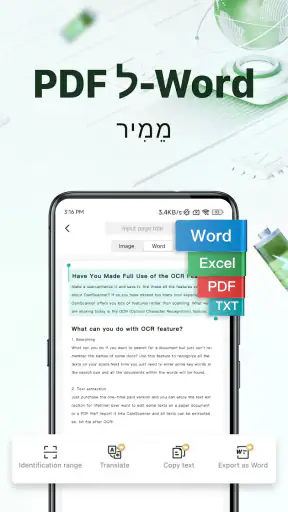
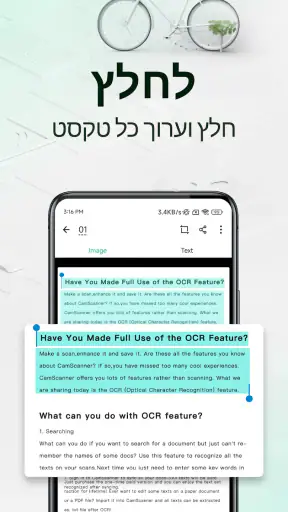
אפשר גם להשתמש בזיהוי טקסט כשצריך לעבוד מעבר לתמונה עצמה, אבל כדאי לחשוב עליו כעל עזרה ולא כתחליף לבדיקה אנושית. טקסט קטן, צילום עקום או כתב יד עלולים להקשות על זיהוי מדויק. אם המסמך כולל פרטים שעליהם אסור לטעות, השוו את התוצאה למקור לפני שמסתמכים עליה או מעבירים אותה הלאה. זה נכון במיוחד לשמות, סכומים ומספרי מסמך.
אם התוצאה ברורה ונוחה לפתיחה, המשימה הראשונה הושלמה. מכאן אפשר להמשיך לעריכת PDF או להמרת פורמט לפי הצורך. אני מעדיף לעשות זאת רק אחרי שהסריקה עצמה תקינה: עריכה לא יכולה להחזיר טקסט שנחתך בצילום, והמרה לא מתקנת תמונה מטושטשת. ההפרדה הזו עוזרת להבין אם הבעיה נמצאת בשלב הצילום, בזיהוי הטקסט או בדרך שבה רוצים להשתמש בקובץ.
מה עלול לבלבל משתמש חדש
הבלבול הנפוץ הוא לצפות לכך שכל דף יצולם היטב בכל מצב. הטלפון עשוי לזהות מסמך, אבל תאורה לא אחידה, רקע עמוס או זווית חדה עדיין עלולים לפגוע בקריאות. כשקצוות הדף אינם ברורים, אל תסתמכו על חיתוך אוטומטי בלי לבדוק אותו. אם השוליים כוללים הערות, חתימה או מספר קטן, ודאו שהם נשארו בתמונה.
בלבול נוסף הוא ההבדל בין קובץ PDF לבין מסמך שניתן לערוך בו טקסט כאילו נוצר במעבד תמלילים. סריקה מתחילה מתמונה של נייר. זיהוי טקסט יכול לסייע להפוך חלק מהתוכן לשימושי יותר, אבל אין סיבה להניח שכל עמוד יהפוך למסמך עריך ומדויק ללא מעבר נוסף. אם המטרה היא רק לשלוח עותק קריא, PDF סרוק עשוי להספיק; אם צריך לשנות ניסוח, ייתכן שתידרש בדיקה ותיקון של הטקסט.
גם אפשרויות תשלום דורשות מעט תשומת לב. האפליקציה חינמית להתקנה, אך יש בה רכישות בתוך האפליקציה בטווח רחב. משתמש מזדמן יכול להתחיל בסריקת מסמך ולבדוק אילו פעולות נדרשות לו לפני רכישה. אם במהלך העבודה מופיעה אפשרות בתשלום, עצרו ובדקו אם היא חיונית למשימה שלכם או שיש דרך אחרת להשלים אותה. כך נמנעת הפתעה, בלי לוותר מראש על ניסיון.
נקודה מעשית נוספת היא סדר. אם סורקים מדי פעם, קל לזכור מה נמצא בקובץ האחרון; אחרי כמה משימות, שמות ברורים והרגל של פתיחה מחדש לפני שליחה חוסכים זמן. אני מציע לבחור שם שמציין את סוג המסמך או את מטרתו, ולא להשאיר אוסף קבצים שקשה להבדיל ביניהם. זו לא פעולה נוצצת, אבל היא הופכת סריקה חד־פעמית לארכיון שימושי.
למי היא מתאימה, ומתי לבחור בדרך אחרת
האפליקציה מתאימה לסטודנטים ששולחים דפים, לעצמאים ששומרים קבלות, להורים שמחזירים טפסים ולמי שרוצה להחזיק עותק דיגיטלי של מסמך נייר. היא שימושית במיוחד כשהצורך מופיע מחוץ למשרד: מקבלים טופס, מצלמים אותו במקום, בודקים ושומרים בלי לחכות להגיע לסורק. דירוג ממוצע של 4.6 על בסיס כ־5.1 מיליון דירוגים, לצד כ־15 אלף ביקורות, מצביע על שימוש רחב, אך החוויה שלכם עדיין תלויה באיכות המצלמה ובאופן שבו אתם מצלמים.
עם יותר מ־500 מיליון התקנות, CamScanner היא בחירה מוכרת למי שמחפש כלי סריקה בטלפון, אך פופולריות לבדה אינה סיבה לבחור בה. אם אתם צריכים רק לצלם דף פעם בכמה חודשים, ייתכן שאפליקציית המצלמה הרגילה מספיקה לכם, במיוחד אם אינכם זקוקים ל־PDF או לסידור מסמכים. אם אתם כבר עובדים באופן קבוע עם שירות אחסון או תוכנת משרד שיש בהם סריקה מובנית, כדאי להשוות את מספר השלבים ואת קלות מציאת הקבצים לפני שמוסיפים כלי נוסף.
לעומת אפליקציות סריקה בסיסיות, הערך כאן הוא השילוב בין צילום מסמכים לבין עבודה עם PDF, המרת פורמטים וזיהוי טקסט. עם זאת, יותר יכולות פירושן גם יותר אפשרויות שצריך להכיר, ולא כל משתמש זקוק לכל אחת מהן. למי שמעדיף ממשק מצומצם למשימה אחת, כלי פשוט יותר עשוי להיות נוח. ולמי שצריך דיוק עקבי בכמות גדולה של ניירת, סורק ייעודי ותהליך עבודה במחשב יכולים להיות עדיפים על צילום מסמך אחר מסמך בטלפון.
דירוג הגיל PEGI 3 מעיד שהאפליקציה מיועדת לקהל רחב מבחינת סיווג הגיל, אבל כדאי לזכור שהיא מיועדת לטיפול במסמכים. אם סורקים חומר אישי או רגיש, חשבו היטב היכן שומרים את הקובץ ולמי שולחים אותו. זו עצה כללית להתנהלות עם מסמכים דיגיטליים, ולא סיבה להעלות חומר פרטי בלי צורך. כשמטרת הסריקה היא להעביר טופס, בדקו את הנמען ואת הקובץ לפני השליחה.
אחרי ההצלחה הראשונה: בונים הרגל שימושי
אחרי סריקה מוצלחת, השלב הבא אינו בהכרח לחקור כל תפריט. נסו לחזור על אותה פעולה עם מסמך בן כמה עמודים, כי שם מתגלים סדר העמודים, הבדלי תאורה והצורך לבדוק כל דף בנפרד. אם אתם סורקים קבלות, שמרו אותן באופן עקבי; אם אלה טפסים, פתחו את הקובץ הסופי ובדקו שאפשר לקרוא את כל השדות. שימוש חוזר באותו תהליך מלמד מהר אילו תנאי צילום מתאימים למכשיר שלכם.
אם בהמשך תצטרכו לערוך PDF או להמיר פורמט, עשו זאת על עותק שכבר בדקתם. כך המקור הסרוק נשאר נקודת ייחוס, והטעות בשלב עריכה או המרה אינה מחייבת להתחיל את הצילום מחדש. כשזיהוי טקסט חשוב, השוו אותו למקור לפני העתקה או שימוש בפרטים. זו דרך פשוטה להפחית טעויות בלי להפוך כל סריקה לפרויקט.
בסופו של דבר, אני ממליץ לנסות את CamScanner אם אתם רוצים לסרוק מסמכים מדי פעם, לשלוח PDF מהטלפון או לשמור ניירת בצורה נגישה יותר. ההתחלה מרגיעה: דף אחד, אור טוב, צילום ישר ובדיקה לפני שמירה. היא פחות מתאימה למי שמסתפק בצילום רגיל, למי שלא רוצה להתמודד עם אפשרויות ורכישות בתוך האפליקציה, או למי שעבודתו דורשת סריקה בנפח גבוה ובדיוק קבוע. אם תשתמשו בה עם ציפיות מציאותיות ותבדקו את התוצאה לפני שליחה, היא יכולה להפוך מטלה מעצבנת לפעולה קצרה ומסודרת.
שאלות נפוצות
מהי CamScanner, ואילו מסמכים אפשר לסרוק באמצעותה?
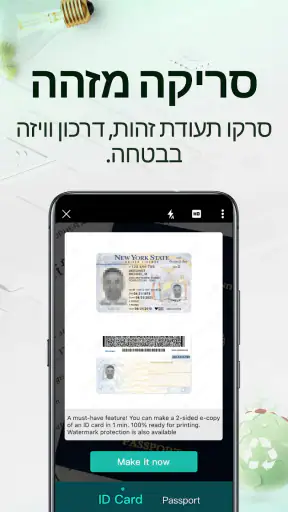
CamScanner היא אפליקציה שמאפשרת להשתמש במצלמת הטלפון כדי לצלם מסמכים ולהפוך אותם לקובצי PDF או תמונה. אפשר לסרוק, למשל, דפים, קבלות, טפסים, כרטיסי ביקור והערות כתובות, ולאחר מכן לארגן ולשתף את הקבצים. התוצאה תלויה בין היתר באיכות המצלמה, בתאורה ובמצב המסמך; לכן כדאי לבדוק את הסריקה לפני ששומרים או שולחים אותה.
האם CamScanner חינמית, ומה עשוי לדרוש תשלום?
אפשר להתחיל להשתמש ב-CamScanner ללא תשלום, אך הזמינות של תכונות, נפח אחסון, אפשרויות עריכה ומגבלות שימוש עשויה להשתנות לפי הגרסה והתוכנית. חלק מהכלים או ההטבות עשויים להיות מוצעים במסגרת מנוי או רכישה בתוך האפליקציה. לפני שמתחילים תקופת ניסיון או נרשמים, מומלץ לבדוק את המחיר, תנאי החידוש האוטומטי ואופן הביטול בחנות האפליקציות.
איך שומרים ומשתפים סריקות, והאם נדרש חשבון משתמש?
לאחר הסריקה אפשר בדרך כלל לשמור מסמך ולייצא אותו בפורמט מתאים, כגון PDF או תמונה, וכן לשתף אותו באמצעות שירותים זמינים בטלפון. האפשרויות המדויקות עשויות להיות תלויות בגרסת האפליקציה, במערכת ההפעלה ובשימוש בחשבון או בשירותי ענן. אם אינכם רוצים להעלות מסמכים לענן, בדקו את הגדרות השמירה והשיתוף וודאו היכן נשמר הקובץ לפני שליחתו.
האם CamScanner מתאימה לסריקת מסמכים רגישים, ומה כדאי לדעת על פרטיות?
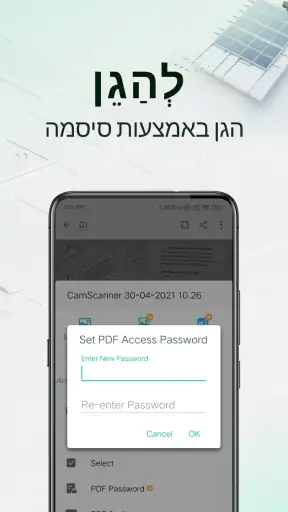
מסמכים סרוקים עלולים להכיל מידע אישי, פיננסי או מקצועי, ולכן כדאי לעיין במדיניות הפרטיות ובהרשאות שמבקשת האפליקציה לפני השימוש. בדקו אם הסריקות נשמרות במכשיר, מועלות לחשבון או מסונכרנות לשירות ענן, והימנעו משיתוף קישור או קובץ עם אנשים שאינם מורשים לצפות בו. עבור מסמכים רגישים במיוחד, שקלו את כללי האבטחה של הארגון שלכם.
מה כדאי לעשות אם הסריקה מטושטשת, חתוכה או לא ניתנת לזיהוי?
איכות הסריקה מושפעת מתאורה, יציבות המכשיר, זווית הצילום, ניגודיות הדף ומצב העדשה. לצילום ברור, הניחו את המסמך על רקע מנוגד, האירו אותו היטב והחזיקו את הטלפון מעליו ככל האפשר. לאחר הצילום בדקו את גבולות החיתוך ואת חדות הטקסט, ונסו לצלם מחדש אם צריך. אם אתם משתמשים בזיהוי טקסט, זכרו שהתוצאות עלולות להשתנות, במיוחד בכתב יד.