WPS Office-PDF, Word, Sheet
4.5לשיפור הפרודוקטיביותעודכן 7 באוקטובר 2026

צילומי מסך
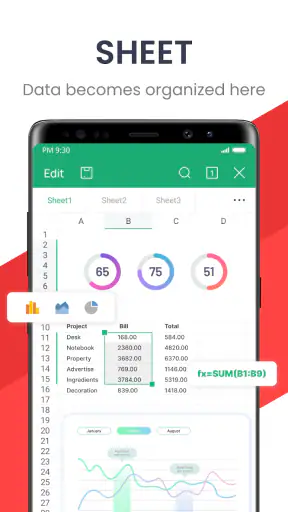
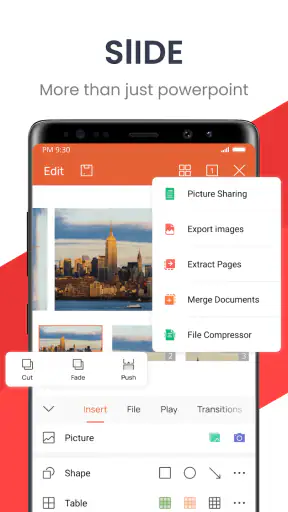

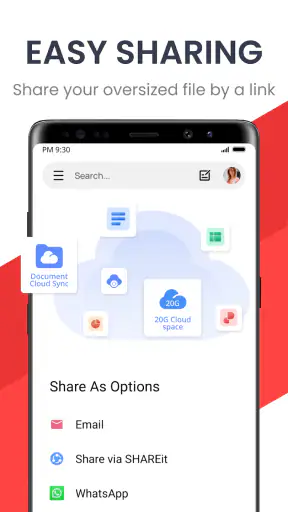
יתרונות
- תומך בפורמטים נפוצים של מסמכים
- גיליונות ומצגות.
- מאפשר לסרוק מסמכים ולשמור אותם כקובצי PDF.
- כולל כלים להוספת הערות ולחתימה על קובצי PDF.
- מציע אחסון בענן וסנכרון בין מכשירים.
- ממשק מוכר למשתמשים שכבר עובדים עם תוכנות משרדיות.
חסרונות
- חלק מהכלים והתכונות המתקדמות זמינים רק במנוי בתשלום.
- הגרסה החינמית עשויה להציג פרסומות.
- עבודה עם מסמכים מורכבים עלולה לגרום לשינויים בעיצוב.
- העלאת קבצים לענן עשויה לדרוש הרשמה לחשבון.
- עריכת מסמכים ארוכים במסך קטן אינה תמיד נוחה.
 ניתוח מאת Mobexer
כשכמה אנשים בבית משתמשים באותו מכשיר, מסמכים נוטים להתפזר: קובץ אחד נפתח באפליקציה אחת, טבלה באחרת, והערות נשארות במקום שאף אחד לא זוכר. WPS Office נועדה לצמצם את המעברים האלה, עם כלים למסמכים, גיליונות, מצגות, קובצי PDF, טפסים והערות. בעיניי, הערך שלה בבית אינו בכך שהיא הופכת מכשיר משותף למחשב משרדי מלא, אלא בכך שהיא נותנת למשימות יומיומיות רבות נקודת התחלה אחת.
זו אפליקציית פרודוקטיביות של WPS SOFTWARE PTE. LTD., והיא מוצעת בחינם להורדה. היא מדורגת בממוצע 4.5 מתוך כ־6 מיליון דירוגים, וצברה יותר מ־500 מיליון התקנות. המספרים האלה מעידים על שימוש רחב, אבל מבחינתי השאלה החשובה יותר היא אם היא מתאימה לאופן שבו בני הבית באמת עובדים: מי פותח מסמך, מי מתקן אותו, והאם כולם יודעים היכן נשמרת הגרסה האחרונה.
מסמך אחד, כמה משתמשים בבית
דמיינו מצב פשוט: הורה מקבל טופס PDF שצריך למלא, תלמיד צריך להכין מסמך כתוב, ומישהו אחר רוצה לעדכן רשימת קניות בטבלה. במקום לחפש כלי נפרד לכל סוג קובץ, אפשר לפתוח את שלושתם באותה סביבת עבודה. זה נוח במיוחד כשמשתמשים בטלפון או בטאבלט ואין רצון להתקין כמה אפליקציות משרדיות רק בשביל משימות מזדמנות.
היתרון המעשי הוא רצף העבודה. אפשר לקרוא מסמך, לעבור לגיליון, ואז לחזור להערות או לקובץ אחר בלי לשנות כל הזמן את ההרגלים. עם זאת, ריכוז הקבצים באפליקציה אחת אינו פותר לבדו את בעיית המכשיר המשותף. אם כמה אנשים משתמשים באותו חשבון או משאירים מסמכים פתוחים, האחריות להפריד בין עבודה אישית למשפחתית נשארת אצל המשתמשים.
בתרחיש של הכנת טיול משפחתי, למשל, אדם אחד יכול לערוך רשימת ציוד בגיליון, אחר יכול לבדוק מסמך עם פרטי התכנון, ומישהו נוסף יכול לקרוא קובץ PDF שנשלח בקבוצה. זו דרך שימוש הגיונית לחבילה רב־תכליתית, אבל כדאי לקבוע מראש שם ברור לכל קובץ ולשמור גרסה מוסכמת במקום נגיש. אחרת, הנוחות של פתיחת סוגים שונים של קבצים עלולה להתחלף בבלבול בין עותקים.
מה מרוויחים מאיחוד הכלים
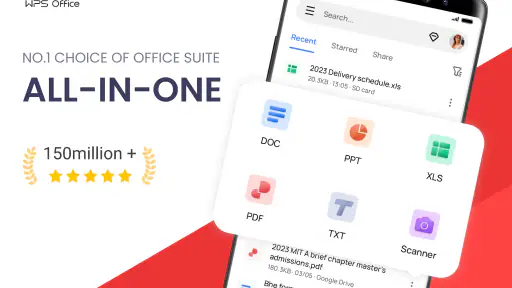
החבילה שימושית במיוחד כשלא יודעים מראש איזה סוג מסמך יגיע. אם רוב היום שלכם כולל כתיבה בלבד, מעבד תמלילים ייעודי עשוי להרגיש פשוט יותר. אם בבית עוברים בין מסמכי Word, גיליונות, מצגות ו־PDF, WPS Office מצמצמת את הצורך לקפוץ בין אפליקציות. זו אינה רק נוחות של מסך אחד; היא גם מפחיתה את מספר המקומות שבהם צריך לזכור איך לפתוח ולערוך קובץ.
הפשרה היא שאפליקציה רחבה יכולה להרגיש עמוסה יותר מכלי שעושה דבר אחד. מי שמגיע רק כדי לקרוא מסמך קצר עשוי להעדיף ממשק מינימלי, ואילו מי שמבצע עריכה מקצועית מורכבת על מסך קטן ירגיש את מגבלות העבודה הניידת גם אם כל הפורמטים מרוכזים יחד. כדאי לחשוב על התפקיד העיקרי שלה אצלכם: כלי עבודה קבוע, או פתרון נוח כשצריך לטפל בקובץ מחוץ למחשב.
התחלה מסודרת וגבולות בין חשבונות
במכשיר משפחתי, הצעד הראשון שלי הוא לא להתחיל מיד לערוך, אלא להחליט אילו קבצים שייכים למי ואיפה כל אחד שומר אותם. אם המכשיר משמש גם ללימודים וגם לענייני הבית, מומלץ להשתמש בשמות קבצים שמבהירים את הבעלים ואת הנושא, ולבדוק לפני שמירה לאיזה מיקום הקובץ מיועד. כך אפשר לצמצם טעויות כמו פתיחת מסמך של אדם אחר או המשך עבודה על עותק ישן.
חשוב להבחין בין היכולת לערוך קבצים לבין ניהול זהויות. העובדה שאפשר לפתוח כמה סוגי מסמכים באותה אפליקציה אינה אומרת שהאפליקציה מנהלת עבור המשפחה גבולות בין משתמשים. לכן, אם כל אדם זקוק למרחב פרטי או להיסטוריית עבודה נפרדת, אל תניחו שהתקנת האפליקציה לבדה מספקת זאת. קבעו את הגבולות באמצעות החשבונות והמיקומים שבהם בני הבית כבר משתמשים, ובדקו מי יכול לגשת לקבצים לפני שמכניסים למכשיר מסמכים רגישים.
טיפ מועיל הוא לייצר הבחנה חזותית פשוטה בשמות: למשל, להתחיל קובץ לימודי בשם הפרויקט או המקצוע, ולהשתמש בכינוי אחר למסמכים ביתיים. זה לא פיצ'ר מיוחד של האפליקציה, אלא הרגל שמקל על חיפוש ועל מסירה בין בני הבית. הוא גם מועיל כאשר אדם אחד עוזר לאחר לערוך מסמך: לפני השינוי, אפשר לוודא ששניהם עובדים על אותו קובץ ולא על גרסאות בעלות שמות כמעט זהים.
תיאום בלי להסתבך בגרסאות
כשכמה בני בית משתתפים באותה משימה, האתגר הוא לרוב לא הכתיבה עצמה אלא התיאום. בחרו אדם אחד שיהיה אחראי לשמור את הגרסה הסופית, והסכימו מראש אם האחרים שולחים תיקונים או עורכים את הקובץ. במסמך קצר אפשר להוסיף הערות לעצמכם או לרשום שינויים במקום אחר, אבל אין טעם להניח שכל המשתמשים מבינים באותה צורה את מצב הקובץ או יודעים אם הוא כבר עודכן.
בגיליון משותף, למשל, עדיף לחלק את העבודה לפי אזורים ברורים: אדם אחד מעדכן פריטים, ואחר בודק כמויות או תאריכים. כך קטן הסיכוי ששתי עריכות יתנגשו או שאחד מבני הבית ידרוס שינוי של אחר. במסמך ארוך ללימודים, אפשר לבקש מהעורך השני לעבור על הטקסט ולרשום הצעות, במקום ששניכם תערכו בו זמנית בלי תיאום. אלה הרגלי עבודה כלליים, אך הם חשובים במיוחד כשמשתמשים באפליקציה משרדית על מכשיר שנמצא בשימוש משותף.
למצגות יש גם trade-off ברור: קל לפתוח אותן ולבדוק שקופיות מהטלפון, אך מסך קטן אינו תמיד המקום הנוח ביותר לסדר פרטים, ליישר רכיבים או לבדוק איך המצגת נראית בהצגה. אני רואה בה כלי טוב לתיקונים ולבדיקה מהירה, ופחות כתחליף אוטומטי לעבודה ממושכת על מחשב. אם המצגת חשובה, עברו עליה גם בתצוגה שבה תציגו אותה בפועל.
PDF, טפסים והערות בשימוש יומיומי
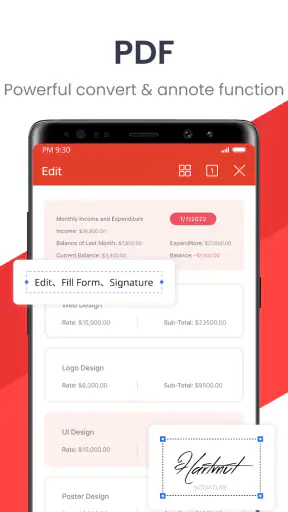
היכולת לעבוד גם עם PDF מועילה כשצריך לעיין בקובץ שהתקבל, ולא רק ליצור מסמך חדש. בבית זה עשוי להיות טופס לימודי, הוראות או מסמך שצריך להעביר בין בני משפחה. כדאי לפתוח את הקובץ ולבדוק את הפריסה לפני שמתחילים לשנות אותו, במיוחד אם המקור כולל טבלאות או עימוד צפוף: עריכה ניידת אינה תמיד הדרך הנוחה ביותר לבצע תיקונים מדויקים במסמך מורכב.
הערות יכולות לשמש כתחנת ביניים שימושית: לרשום מה עוד חסר במסמך, אילו פרטים צריך לברר, או מי אמור לטפל במשימה. זה עוזר להפריד בין מחשבה זמנית לבין שינוי ממשי בקובץ. בטופס שממלאים יחד, למשל, אדם אחד יכול לבדוק אילו פרטים נדרשים ואחר להשלים אותם לאחר שאישרו את המידע. כך נמנעת עריכה חפוזה של מסמך לפני שבני הבית הסכימו על התוכן.
מי ששואל אם אפשר להסתפק באפליקציה אחת לכל עבודת המשרד, יקבל ממני תשובה מותנית. למשימות שגרתיות ולמגוון פורמטים, היא יכולה להיות בסיס נוח. לעבודה שבה דיוק בעיצוב, תאימות מלאה לקובץ מסוים או שיתוף מסודר הם קריטיים, אני ממליץ לבדוק את המסמך הסופי בכלי שבו הוא ייקרא או יוצג. אל תסתמכו על כך שמסמך שנראה בסדר בטלפון יישאר זהה בכל מסך.
גיל, אמון ורכישות
האפליקציה מסווגת PEGI 3, ולכן היא מתאימה מבחינת דירוג הגיל גם לקהל צעיר. אבל דירוג גיל אינו תחליף לשיקול דעת של הורה לגבי מסמכים, חשבונות או מידע אישי. אם ילד משתמש במכשיר משפחתי לצורך מטלה, כדאי להראות לו היכן לשמור את העבודה, איך לזהות את הקובץ שלו, ומדוע לא לשתף מסמך אישי בלי לבדוק עם מבוגר. אלה גבולות שימוש חשובים יותר מהנחה שכלי עבודה כללי ינהל אותם אוטומטית.
ההורדה היא בחינם, ויש רכישות בתוך האפליקציה שמחירן נע מפריטים בעלות של כ־20 אגורות ועד כ־900 שקלים. מבחינתי, זה אומר שכדאי לקרוא בעיון את מסך הרכישה לפני שמאשרים תשלום, במיוחד כשהמכשיר משותף לילדים ולמבוגרים. אין צורך לרכוש דבר רק כדי לבדוק אם סביבת העבודה מתאימה להרגלי הבית; התחילו במשימות שאתם כבר מבצעים, ורק אם תיתקלו בצורך ממשי, החליטו אם אפשרות בתשלום מצדיקה את עצמה.
למי שמעדיף להימנע מהפתעות, מומלץ לקבוע כלל משפחתי ברור: לא מאשרים רכישה מתוך מסך של אפליקציה בלי לבדוק מי משתמש במכשיר ומה בדיוק מוצע. זה כלל מועיל לכל אפליקציה שיש בה רכישות, ולא סימן לכך שהאפליקציה אינה מתאימה לילדים. ההבדל הוא בין כלי שיכול לשמש גם ללימודים לבין החלטה נפרדת של מבוגר לגבי הוצאות והגישה למסמכים.
למי היא מתאימה, ומתי לבחור אחרת
הייתי ממליץ עליה למי שצריך לפתוח ולערוך סוגים שונים של מסמכים בלי להחזיק כלי נפרד לכל אחד, למשפחה שמטפלת מדי פעם בטפסים ובקובצי לימודים, ולמי שרוצה אפשרות משרדית זמינה בטלפון. הגרסה הנוכחית היא 26.9.1, והיא מיועדת למכשירים עם מערכת הפעלה 7.0 ומעלה. האפליקציה ותיקה, לאחר שחרורה ב־21 ביולי 2011, כך שהיא אינה פתרון חדש וניסיוני, אך התאמה מעשית עדיין תלויה במכשיר ובסוגי הקבצים שאתם עובדים איתם.
לעומת שימוש באפליקציות משרדיות נפרדות, היתרון כאן הוא איחוד. לעומת עבודה במחשב, היתרון הוא זמינות כשאתם מחוץ לבית או צריכים שינוי קצר; החיסרון הוא שטלפון מצמצם את מרחב העריכה ומקשה על משימות ארוכות. לעומת כלי פשוט לקריאת PDF בלבד, החבילה עשירה יותר אך עשויה להיות מעבר למה שנדרש למי שרק פותח מסמכים לצפייה. אם אתם כמעט לא עורכים קבצים, אין סיבה לבחור בסביבת עבודה רחבה רק משום שהיא כוללת הרבה סוגים.
גם משתמשים שמקדישים שעות לעיצוב מסמכים או לבניית גיליונות מורכבים עשויים להעדיף את תוכנת המחשב שבה הם כבר עובדים. את האפליקציה כדאי לראות כפתרון גמיש לעריכה, בדיקה והשלמת משימות, ולא להניח שהיא תחליף בכל מצב את סביבת העבודה המלאה. הבחירה הטובה תלויה בשאלה אם אתם מעריכים יותר ריכוז של פורמטים או ממשק ממוקד לכל משימה.
ההחלטה שלי לבית
בסופו של דבר, WPS Office מועילה במיוחד כאשר יש בבית הרבה סוגי קבצים ומשתמשים רוצים דרך נגישה לפתוח אותם ממקום אחד. החוזקה שלה היא הגמישות: מסמך, גיליון, מצגת ו־PDF אינם מחייבים מעבר מיידי בין כלים. החולשה המעשית היא שהריכוז הזה לא פותר בעיות של חשבונות, הרשאות, גרסאות או עבודה נוחה על מסך קטן; את הדברים האלה צריך לנהל בנפרד.
אם אתם מתקינים אותה על מכשיר משותף, התחילו בקובץ לא רגיש, בדקו היכן הוא נשמר, ונסו יחד את הפעולות שבני הבית באמת צריכים. כך תראו אם היא משתלבת בשגרה בלי לבנות ציפיות על יכולות שלא בדקתם. למי שמחפש כלי אחד למגוון משימות משרדיות, זו בחירה הגיונית וחינמית להתחלה. למי שזקוק להפרדה קשיחה בין משתמשים או לעריכה מקצועית ממושכת, היא יכולה להיות חלק מהפתרון, אך לא בהכרח הפתרון כולו.
שאלות נפוצות
מה אפשר לעשות באמצעות WPS Office-PDF, Word, Sheet?
האפליקציה מרכזת כלים לעבודה עם מסמכים, גיליונות אלקטרוניים וקובצי PDF. אפשר ליצור ולערוך מסמכים וגיליונות, לפתוח קבצים בפורמטים נפוצים, להוסיף הערות ולבצע פעולות שונות ב-PDF. היכולות הזמינות עשויות להשתנות לפי סוג הקובץ, מערכת ההפעלה והגרסה של האפליקציה, ולכן כדאי לבדוק אם הכלים הדרושים לכם כלולים לפני ההורדה.
האם WPS Office תומכת בקובצי Microsoft Office?
WPS Office מיועדת לפתיחה ולעבודה עם פורמטים נפוצים של מסמכים, גיליונות ומצגות, ובהם פורמטים המזוהים עם Microsoft Office. עם זאת, התאימות אינה מבטיחה שכל עיצוב, גופן, נוסחה או רכיב מתקדם יוצגו בדיוק כפי שהם מופיעים בתוכנה המקורית. אם אתם עובדים עם קבצים מורכבים או משתפים אותם עם אחרים, מומלץ לבדוק את התוצאה ולשמור עותק של הקובץ המקורי.
האם אפשר להשתמש באפליקציה בחינם, או שיש בה רכישות ומנוי?
אפשר להוריד את WPS Office ולהשתמש בחלק מהכלים ללא תשלום, אך תכונות מסוימות עשויות להיות מוגבלות או זמינות רק במסגרת רכישה או מנוי. התנאים, המחירים והכלים הכלולים עשויים להשתנות לפי המדינה, המכשיר והגרסה. לפני שמתחילים תקופת ניסיון או מאשרים תשלום, בדקו בחנות האפליקציות מה בדיוק כלול, מתי מתחדש המנוי ואיך מבטלים אותו.
האם ניתן לערוך קובצי PDF באפליקציה?
האפליקציה כוללת כלי PDF, אך היקף הפעולות הזמינות עשוי להשתנות בין גרסאות חינמיות לגרסאות בתשלום. ייתכן שתוכלו לפתוח ולקרוא קובצי PDF ולבצע פעולות נוספות, כגון הוספת הערות או המרה, בהתאם לכלי ולתוכנית שלכם. כדאי לבדוק בתוך האפליקציה אם הפעולה הרצויה זמינה ללא תשלום, ובפרט לפני שמסתמכים עליה לצורך עריכה או המרה של מסמך חשוב.
האם המסמכים נשמרים בענן, והאם צריך חיבור לאינטרנט?
אפשר לעבוד עם קבצים השמורים במכשיר, ובחלק מהשירותים ניתן גם להשתמש באפשרויות אחסון או שיתוף מקוונות, בהתאם להגדרות ולחשבון. פעולות מקוונות, סנכרון וגישה לשירותי ענן דורשים בדרך כלל חיבור לאינטרנט, בעוד שעבודה על קובץ מקומי עשויה להתאפשר גם במצב לא מקוון. לפני שמירת מסמכים רגישים בענן, בדקו את הגדרות הפרטיות ואת מיקום הקבצים.